













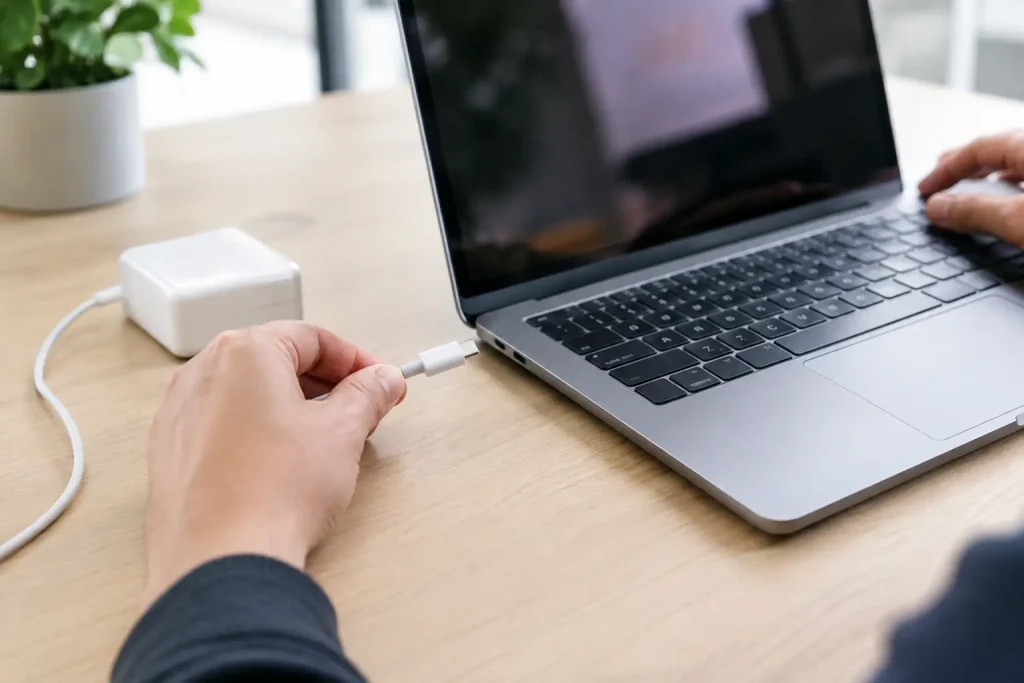
Den røde batteriindikator dukker op, strømprocenten står stille, og du har måske et møde eller en aflevering om få timer. Når din MacBook oplader virker ikke, er det fristende straks at købe en ny oplader. Men fejlen kan lige så godt ligge i stikkontakten, kablet, USB-C-porten, batteriet eller selve MacBookens strømstyring. Start derfor med de enkle tests – og undgå at gøre skaden værre.
MacBook oplader virker ikke: Start med de sikre kontroller
Sluk MacBooken helt, og tag opladeren ud af både computeren og stikkontakten. Vent et halvt minut, før du tilslutter igen. Det kan lyde banalt, men en strømforsyning eller USB-C-controller kan i enkelte tilfælde hænge, særligt efter en pludselig afbrydelse af strømmen.
Tjek derefter stikkontakten med en anden enhed. Prøv også MacBook-opladeren i en anden kontakt direkte i væggen, uden forlængerledning, rejseadapter eller stikdåse. Billige eller slidte stikdåser kan give ustabil strøm, som gør, at opladeren kobler fra igen.
Undersøg kablet grundigt. Kig efter knæk ved enderne, flossede områder, misfarvning eller et stik, der sidder løst. Et kabel kan være beskadiget indvendigt, selv om det ser næsten helt udvendigt ud. Hvis du har en MacBook med MagSafe, skal magnetstikket være rent og sidde plant mod computeren. På USB-C-modeller bør du prøve alle porte – én enkelt port kan være slidt eller have snavs i sig.
Der er fem hurtige ting, der giver et godt første svar:
- prøv en anden stikkontakt direkte i væggen
- test med et andet, kendt fungerende USB-C- eller MagSafe-kabel
- prøv en anden strømforsyning med korrekt eller højere effekt
- tilslut opladeren i alle MacBookens USB-C-porte
- fjern forsigtigt støv fra porten med en tør, blød børste
Brug aldrig metalgenstande, væske eller trykluft helt tæt på porten. Det kan beskadige de små kontakter eller skubbe fugt længere ind i computeren.
Er opladeren kraftig nok til din MacBook?
USB-C har gjort opladning fleksibel, men også lidt mere forvirrende. En USB-C-oplader passer fysisk i mange enheder, uden nødvendigvis at levere nok strøm. En lille iPad- eller iPhone-oplader kan for eksempel godt vise, at MacBooken får strøm, men batteriet kan stadig falde, mens du arbejder med video, mange browserfaner eller ekstern skærm.
Brug helst den originale Apple-oplader eller en kvalitetsoplader med USB Power Delivery og den rette wattstyrke til din model. En MacBook Air kræver typisk mindre effekt end en MacBook Pro. En for svag oplader er normalt ikke farlig, men den kan gøre opladningen meget langsom eller få den til at stoppe under belastning.
Tjek batterisymbolet i menulinjen. Står der “Batteriet oplades ikke”, mens opladeren er tilsluttet, kan MacBooken godt registrere strømmen, men afvise at lade batteriet. Det kan skyldes optimeret batteriopladning, høj temperatur, en forkert oplader eller en fejl i batteriet.
Hvis computeren er meget varm, så sluk den, tag opladeren fra og lad den køle af på et hårdt, frit underlag. Opladning kan sættes på pause for at beskytte batteriet. Læg aldrig MacBooken på en dyne, sofa eller et tæppe, når den bliver varm.
Se efter snavs, fugt og synlige skader
En USB-C-port samler overraskende hurtigt støv og fnuller, især hvis MacBooken ofte ligger i taske. Når stikket ikke kan komme helt i bund, bliver forbindelsen ustabil. Tegnet er ofte, at opladningen starter, men stopper, når kablet bevæges en smule.
Fugt kræver en anden tilgang. Hvis der er spildt vand, kaffe eller sodavand på computeren eller opladeren, skal du straks afbryde strømmen og slukke MacBooken. Forsøg ikke at oplade den “for at se, om den virker”. Strøm og væske er en dårlig kombination, og korrosion kan fortsætte efter den første hændelse.
Lad heller ikke computeren ligge i ris. Ris fjerner ikke fugt fra bundkortet og kan efterlade støv i porte og tastatur. Den rigtige løsning er hurtig, professionel vurdering og rensning, før væskeskaden udvikler sig. Har opladeren selv været våd, bør den ikke bruges igen, før den er kontrolleret eller erstattet.
Genstart og afgræns fejlen i macOS
Når kabel, oplader og kontakt ser rigtige ud, er næste skridt at afgrænse, om problemet er software eller hardware. Genstart MacBooken med opladeren tilsluttet. Hvis den tænder, men batteriet ikke lader, kan du åbne Systemindstillinger og se under Batteri, om macOS viser en advarsel om service.
På nyere MacBook-modeller med Apple silicon klarer en almindelig fuld nedlukning og genstart ofte den grundlæggende strømstyring. På ældre Intel-baserede modeller kan en nulstilling af SMC i nogle tilfælde hjælpe, fordi SMC styrer blandt andet batteri, strøm og opladning. Fremgangsmåden afhænger af præcis model og årgang, så undgå at følge en vilkårlig vejledning, hvis du ikke er sikker på, hvilken MacBook du har.
Du kan også starte Apple Diagnostics ved at slukke computeren og følge den relevante opstartsprocedure for din model. Diagnosen kan finde visse fejl i blandt andet batteri og strømstyring, men den kan ikke altid afsløre et kabel med periodisk fejl, væskeskade eller en port, der kun svigter under belastning.
Er batteriet gammelt, kan det være selve årsagen. Et slidt batteri holder ikke bare kortere tid – det kan også få MacBooken til at lukke ned uventet eller afvise opladning. Et batteriskift kan være den rigtige løsning, men det er vigtigt først at udelukke oplader, port og ladekredsløb. At skifte batteriet uden fejlfinding kan blive en dyr omvej.
Hvornår skal din MacBook til fejlfinding?
Du bør stoppe med at teste hjemme, hvis opladeren bliver unormalt varm, der lugter brændt, kablet er flosset, porten er løs, eller MacBooken tidligere har fået væske. Det samme gælder, hvis flere opladere fejler, eller hvis computeren kun tager imod strøm i en bestemt vinkel. Her kan fortsat brug forværre skaden på porten eller bundkortet.
En tekniker kan måle, om strømmen når frem til MacBooken, kontrollere batteriets tilstand og vurdere, om fejlen sidder i opladeren, USB-C-porten eller den interne ladekreds. Det er særligt relevant for en MacBook Pro, hvor arbejdsfiler og drift ofte er afhængige af, at computeren kommer hurtigt tilbage i brug.
Telerepair kan hjælpe med fejlfinding og reparation af MacBook, uanset om problemet viser sig som manglende opladning, en beskadiget port eller et batteri, der ikke længere leverer stabil drift. Som officiel Apple Independent Repair Provider arbejder vi med en metode, hvor fejlen findes, før der foreslås en løsning. Det sparer tid og mindsker risikoen for at betale for den forkerte reparation.
Beskyt data, mens du får løst problemet
Hvis MacBooken stadig kan tænde på batteriet, så tag en sikkerhedskopi med det samme. Kopiér vigtige dokumenter til en ekstern disk eller en godkendt cloudløsning, før batteriet løber helt tør. Ved mistanke om væskeskade bør du dog slukke den i stedet for at bruge tid på backup – her kommer sikkerheden først.
Det samme princip gælder andre enheder i hverdagen. En iPhone, Samsung, OnePlus, Google Pixel, Huawei, Nokia, HTC eller Sony, der ikke oplader, bør først testes med korrekt kabel og adapter, før man antager, at batteriet er dødt. Er telefonen tabt i toilettet eller blevet våd, skal den straks slukkes og holdes væk fra opladning. Har en PlayStation eller Xbox mistet strømmen, bør strømforsyning, kabel og ventilationsforhold kontrolleres, før konsollen åbnes eller udskiftes.
Når din MacBook ikke kan oplade, handler den bedste løsning sjældent om at gætte. Test de sikre ting først, beskyt dine data, og få undersøgt computeren hurtigt, hvis symptomerne peger på port, batteri eller intern strømfejl.

