













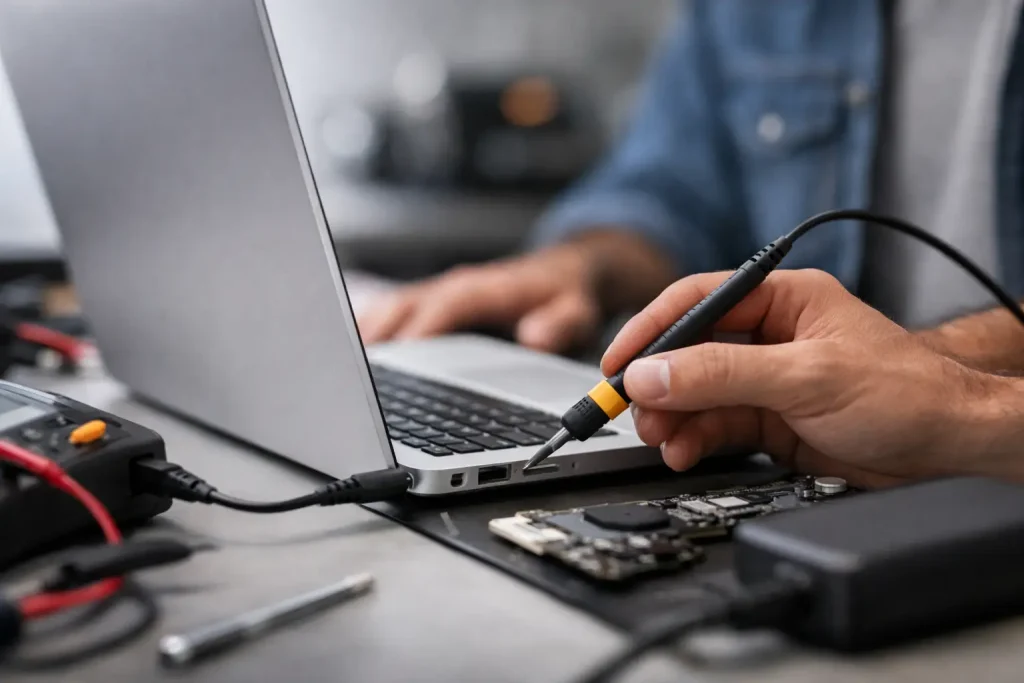
Når din computer kun lader i en bestemt vinkel, går ud midt i arbejdet eller slet ikke reagerer på strøm, er bærbar reparation ofte den hurtigste vej tilbage til hverdagen. Problemet er sjældent bare irriterende: En løs ladeport, et slidt batteri eller en fejl på bundkortet kan udvikle sig, hvis computeren fortsat bliver presset.
Det afgørende er at skelne mellem de fejl, du trygt kan undersøge selv, og dem der kræver professionel fejlfinding. Du skal hverken købe en ny computer på en dårlig mavefornemmelse eller åbne maskinen med en tilfældig skruetrækker, hvis data og garanti er på spil.
Når computeren ikke kan oplade
Start med det enkle. Prøv en anden stikkontakt, og kontrollér, om opladeren, kablet eller USB-C-stikket har synlige skader. Hvis du har en kompatibel oplader med korrekt wattstyrke, kan du teste den. En MacBook Air, en Windows-bærbar og en gamingcomputer kan alle afvise eller lade meget langsomt med en oplader, der ikke leverer nok strøm.
Sluk derefter computeren helt, tag opladeren fra i et minut, og tilslut den igen. Ser du et ladelys, men intet på skærmen, kan fejlen også ligge i skærmen eller opstarten frem for batteriet. Bliver opladeren usædvanligt varm, lugter den brændt, eller er stikket løst i porten, skal du stoppe med at bruge den. Det er ikke en fejl, der bliver bedre af at blive ladet natten over.
Et batteriskift kan være den rigtige løsning, når computeren mister strøm hurtigt eller kun virker med kablet sat i. Men hvis den kun lader, når du bevæger stikket, peger det ofte på ladeporten. Her er præcis diagnose vigtig, fordi et batteriskift ikke løser en defekt port.
Tegn på at bærbar reparation bør ske hurtigt
En computer, der bliver meget varm, genstarter tilfældigt, viser flimrende skærm eller giver fejl efter et fald, bør undersøges. Det samme gælder væske, hævet batteri og kliklyde fra en mekanisk harddisk. Gem dine vigtigste filer, hvis computeren stadig kan starte, men undlad at fortsætte med at bruge en maskine med fysisk skade.
Hos Telerepair kan både private og virksomheder få fejlfinding og reparation med fokus på mindst mulig nedetid. Med 8 butikker på Sjælland og udkørende service til samme pris som i butik er hjælpen tæt på, når arbejdscomputeren eller studie-pc’en ikke kan vente. Over 100.000 kunder og 4,9 stjerner på Trustpilot fra mere end 800 anmeldelser gør det lettere at vælge en reparatør, når fejlen haster.
Vandskadet telefon eller computer: gør dette først
Væske og elektronik er en dårlig kombination, men de første minutter betyder meget. Sluk enheden straks. Fjern oplader, kabel, cover, SIM-kort og eventuelle tilsluttede enheder. Dup forsigtigt ydersiden tør med en fnugfri klud, og hold enheden med porte nedad, så væsken ikke løber længere ind.
Lad være med at tænde den for at se, om den virker. Lad også være med at oplade den, ryste den hårdt eller bruge hårtørrer. Varme kan skade lim, skærm og følsomme komponenter, mens strøm kan skabe kortslutning. Ris er heller ikke en løsning: Det fjerner ikke fugt og urenheder fra stik, bundkort eller kamera.
Er telefonen tabt i toilettet, gælder samme regel, men med ekstra hast. Sluk den, tør den af, og hold den adskilt fra andre genstande. Toiletsvand kan efterlade rester, som skaber korrosion, selv hvis telefonen umiddelbart tænder igen. Hurtig, professionel rensning giver ofte bedre chance for at redde både enheden og dine data.
Vandskade kan ramme alt fra iPhone og iPad til Samsung, OnePlus, Google Pixel, Huawei, Xiaomi, Honor, Motorola, Nokia, HTC, LG og Sony. Vandtæthed er heller ikke en garanti for, at enheden tåler alle situationer. Pakninger slides, revner i skærmen ændrer beskyttelsen, og salt- eller sæbevand er mere aggressivt end rent vand.
Sådan nulstiller du telefonen uden at miste overblikket
En nulstilling er relevant, når telefonen skal sælges, gives videre eller fejler så meget, at almindelig genstart ikke hjælper. Den sletter personlige data, billeder, apps og indstillinger. Derfor bør du altid tage en sikkerhedskopi først, hvis telefonen kan starte.
På iPhone går du typisk til Indstillinger, Generelt, Overfør eller nulstil iPhone og vælger Slet alt indhold og alle indstillinger. Bekræft med din kode, og følg vejledningen på skærmen. På Samsung, Google Pixel, OnePlus, Huawei og andre Android-telefoner ligger funktionen som regel under Indstillinger, System eller Generel administration, Nulstil og Slet alle data. Menunavne kan variere med model og Android-version.
En nulstilling løser ofte softwarefejl, men ikke en revnet skærm, et slidt batteri eller en opladningsfejl. Hvis telefonen fryser under nulstillingen, ikke kan starte bagefter eller kræver en konto, du ikke kan få adgang til, er det bedre at få afklaret årsagen end at gentage processen igen og igen.
Fjern iCloud korrekt før salg eller reparation
Før du sælger eller afleverer en iPhone, skal du logge ud af din Apple-konto og fjerne enheden fra Find. Gå til Indstillinger, tryk på dit navn, vælg Find og slå Find min iPhone fra. Du bliver bedt om adgangskoden til din Apple-konto. Derefter kan du logge ud og nulstille telefonen.
Aktiveringslåsen kan ikke og må ikke omgås uden den rette konto og adgangskode. Har du glemt oplysningerne, skal du bruge Apples officielle kontogendannelse og dokumentation for ejerskab. Det beskytter dig mod misbrug og sikrer, at den næste ejer faktisk kan tage enheden i brug.
Når PlayStation eller Xbox stopper med at virke
En PlayStation eller Xbox, der ikke tænder, kan skyldes et defekt strømkabel, en overophedet strømforsyning, en fejl i HDMI-porten eller softwareproblemer. Test først en anden stikkontakt og et andet kabel, hvis du har et passende. Kontrollér også, om konsollen er fri for støv ved ventilationsåbningerne og har plads omkring sig.
Hvis konsollen tænder, men ikke viser billede, så prøv et andet HDMI-kabel og en anden HDMI-indgang på tv’et. Sluk altid konsollen helt, før du skifter kabler. Ved vedvarende sort skærm, kraftig blæserstøj, nedbrud eller manglende opstart er fejlfinding bedre end gætteri. En forkert reparation kan gøre en enkel port- eller kølefejl dyrere.
Reparation eller udskiftning: hvad kan betale sig?
Det afhænger af alder, fejl og behov. En bærbar med et defekt batteri, tastatur, skærm eller ladeport er ofte værd at reparere, hvis resten af maskinen passer til dit arbejde. En meget gammel computer med langsom processor, for lidt lagerplads og flere fejl kan være et dårligere køb at redde, særligt hvis reservedele er svære at skaffe.
For virksomheder handler valget også om drift. En medarbejder uden computer, telefon eller tablet mister hurtigt arbejdstimer. Hurtig fejlfinding og reparation kan derfor være billigere end at udskifte enheden akut og bruge tid på opsætning, sikkerhed og dataflytning. På skærmskift tilbydes livstidsgaranti og 24 måneders reklamationsret, så der er klare rammer, når kvaliteten skal holde efter afleveringen.
Hvis din enhed stadig virker delvist, så brug tiden fornuftigt: Tag backup, notér præcis hvornår fejlen opstår, og medbring opladeren ved opladningsproblemer. Det gør fejlfindingen hurtigere og giver dig den bedste chance for at komme tilbage til en fungerende hverdag samme dag.

