













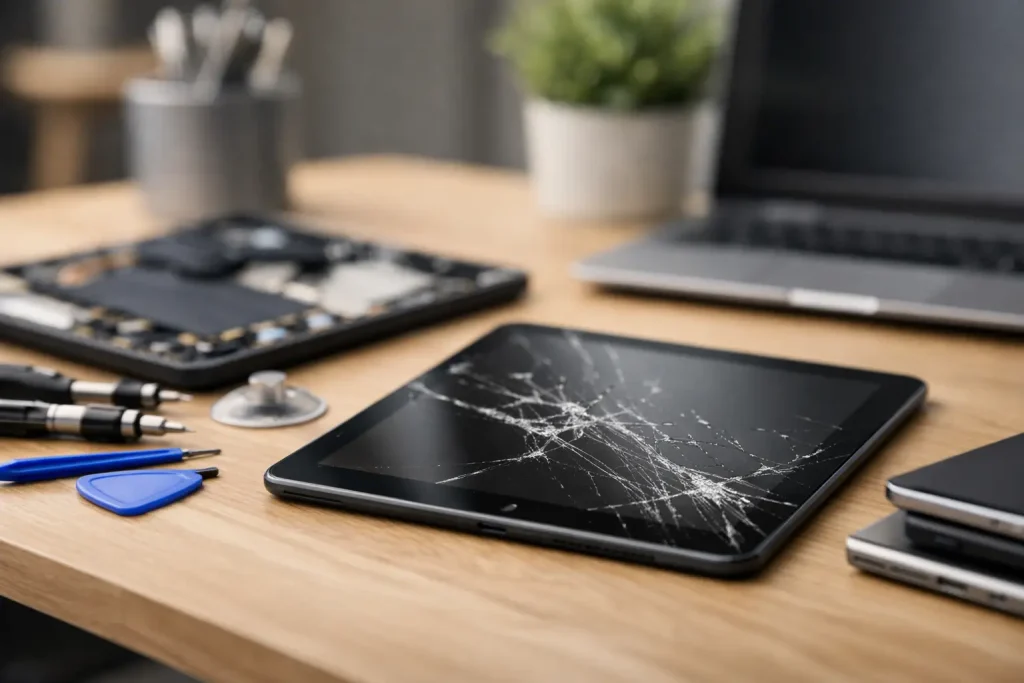
En tablet med en knust skærm er ikke bare irriterende. Den kan være familiens fælles skærm, dit barns skoleværktøj eller den enhed, du bruger til møder, streaming og arbejde. Tablet reparation kan derfor ofte være den hurtigste og mest fornuftige løsning – men det afhænger af skaden, tablettens alder og den pris, du skal betale for at få den tilbage i drift.
Hvornår betaler tablet reparation sig?
En revnet skærm betyder ikke nødvendigvis, at din iPad eller Android-tablet er færdig. Hvis billedet stadig står klart, touch fungerer, og rammen ikke er alvorligt bøjet, vil et skærmskift ofte give enheden flere gode år. Det gælder både Apple iPad, Samsung Galaxy Tab, Huawei, Lenovo og Xiaomi-tablets.
Batteriet er en anden typisk fejl. Oplader din tablet langsomt, falder batteriprocenten uventet, eller slukker den ved 20 procent, kan batteriet være slidt. Et batteriskift er særligt relevant, hvis resten af tabletten fungerer godt, og du ellers er tilfreds med hastighed, lagerplads og skærmstørrelse. Du slipper for at flytte data, sætte apps op igen og købe en helt ny enhed før tid.
Problemer med opladning skyldes ikke altid batteriet. En tablet, der kun oplader i en bestemt vinkel, har ofte snavs eller slid i ladeporten. Lommer, tasker og bordflader efterlader støv og fibre i porten, og det kan presse stikket ud af korrekt kontakt. Brug ikke en nål, papirclips eller væske til at rense den – det kan beskadige de små kontakter. Få i stedet porten vurderet, før du bestiller et batteriskift, du måske ikke har brug for.
Der er også tilfælde, hvor reparation ikke er det stærkeste valg. Er tabletten meget gammel, langsom i alle apps, uden sikkerhedsopdateringer og ramt af flere fejl på én gang, kan en nyere brugt eller istandsat model give bedre mening. En seriøs reparatør bør kunne sige det ærligt. Målet er ikke bare at udskifte en del, men at give dig en enhed, der fungerer i din hverdag.
Gør dette, før du afleverer din tablet til reparation
Start med en sikkerhedskopi, hvis tabletten kan tænde. På iPad kan du gemme via iCloud eller en computer. På Android-tablets fra Samsung, Huawei, Xiaomi eller andre producenter kan du normalt bruge den tilknyttede Google-konto eller producentens egen backup. Tjek især billeder, noter, dokumenter, beskeder og apps med totrinsgodkendelse.
Sluk derefter enheden, hvis skaden er fysisk eller skyldes væske. Tag også SIM-kort eller hukommelseskort ud, hvis din model har det. Du behøver ikke udlevere koder til personlige konti. En reparatør kan i nogle tilfælde have brug for enhedens adgangskode for at teste skærm, kamera og opladning efter reparationen, men spørg altid hvorfor, og fjern den igen bagefter.
På Apple-enheder er det afgørende at slå Find på din iPad fra, hvis det kræves i forbindelse med service. Det er ikke det samme som at dele dit Apple-id. Du fjerner iCloud-tilknytningen ved selv at gå til Indstillinger, trykke på dit navn, vælge Find og slå Find min iPad fra med dit Apple-id. Sælger eller giver du enheden videre, skal du derefter logge ud af iCloud og nulstille den. Aktiveringslås må kun fjernes af den retmæssige ejer – en kvittering erstatter ikke adgang til en andens konto.
Vandskadet tablet? Reagér før skaden bliver større
Vand under skærmen, en tablet der flimrer efter regn, eller lyd der er blevet svag efter et uheld, kræver hurtig handling. Væske kan skabe korrosion på komponenterne, også selv om enheden virker de første timer. Jo længere strømmen får lov at løbe gennem fugtige dele, jo større er risikoen for følgeskader.
Gør følgende med det samme:
- Sluk tabletten helt, og tag oplader og andet tilbehør fra.
- Tør ydersiden forsigtigt med en ren, tør klud.
- Tag eventuelt cover, SIM-kort og SD-kort ud.
- Undgå at tænde den igen for at “teste”, om den virker.
- Lad være med at bruge hårtørrer, radiator, ovn eller ris.
Ris trækker ikke fugt ud af følsom elektronik, og varme kan gøre skaden værre. En professionel fejlfinding kan afgøre, om der er tegn på korrosion, og hvilke dele der reelt skal udskiftes. Det er forskellen på at redde en tablet i tide og at gøre en mindre vandskade til et bundkortproblem.
Tablet reparation på tværs af mærker
Det er sjældent mærket alene, der afgør, om en reparation kan lade sig gøre. Det afgørende er adgang til de rigtige reservedele, en korrekt diagnose og teknikere, der kender forskel på modelvarianter. En iPad Air, iPad Pro og almindelig iPad kan eksempelvis have vidt forskellige skærm- og batteriløsninger, selv om de ligner hinanden.
Det samme gælder Android. Samsung, Huawei, OnePlus, Google Pixel, Sony, Nokia, HTC, Honor, Motorola, LG og Xiaomi har forskellige konstruktioner, reservedele og softwareforhold. Derfor bør du altid oplyse præcis model og generation, ikke bare “en Samsung-tablet”. Har du original emballage eller kan finde modelnummeret i Indstillinger, går vurderingen hurtigere.
Hos Telerepair får du hjælp til fejlfinding, skærmskift og batteriskift på tværs af de mest brugte mærker. Apple-reparationer udføres med den faglige tyngde, der følger af status som Apple Independent Repair Provider. Med 4,9 stjerner på Trustpilot fra over 800 anmeldelser og mere end 100.000 tilfredse kunder er fokus enkelt: klar pris, hurtig løsning og garanti, der giver dig ro bagefter. Mange reparationer kan klares samme dag, og der er både butikker på Sjælland og udkørende service til private og virksomheder.
Når problemet egentlig sidder i en anden enhed
En tabletfejl opstår ofte midt i et større teknologisk rod. Måske kan du ikke hente en sikkerhedskopi, fordi din telefon er låst, eller du mangler adgang til en konto. Her er de vigtigste første skridt, før du trykker på noget, der sletter data.
Skal du nulstille en telefon, så lav først backup og kontrollér, at du kan logge ind på din Apple-konto eller Google-konto igen. På iPhone går du normalt via Indstillinger, Generelt, Overfør eller nulstil iPhone og Slet alt indhold og alle indstillinger. På Android findes nulstilling typisk under Indstillinger, System eller Generel administration og Nulstil. Menyernes navne varierer mellem Samsung, OnePlus, Google Pixel, Sony, Huawei, Nokia og andre mærker. En nulstilling fjerner personlige data – den løser ikke en fysisk skade eller en defekt ladeport.
Er telefonen faldet i toilettet, gælder præcis samme regel som ved en vandskadet tablet: få den op, sluk den, fjern cover og oplader, tør den udvendigt og undgå varme, ris og opladning. Toiletvand indeholder mere end vand, så hurtig professionel rensning er ekstra relevant. Vent ikke på, at skærmen bliver sort.
Kan din computer ikke oplade, så test først stikkontakt, kabel og strømforsyning med et kompatibelt alternativ. Er det en MacBook Air eller MacBook Pro med USB-C, kan et for svagt kabel eller en for svag oplader være forklaringen. Bliver opladeren usædvanligt varm, er porten løs, eller reagerer computeren slet ikke, skal du stoppe med at eksperimentere. Fejlen kan ligge i oplader, batteri, USB-C-port eller bundkort.
Hvis din PlayStation er stoppet med at virke, bør du starte med strøm, HDMI-kabel og en anden skærmindgang. Tjek også, om konsollen tænder med alle USB-enheder frakoblet. Overophedning, manglende billede eller fejl ved opstart kan kræve fejlfinding, og det gælder både PlayStation og Xbox. Undgå at åbne konsollen selv, hvis du ikke ved præcis, hvad du leder efter – små skruer, kølepasta og flade kabler er lette at beskadige.
Når en tablet, telefon, computer eller konsol fejler, er det bedste næste skridt ofte at stoppe, før en lille fejl bliver dyrere. Gem dine data, sluk enheden ved væske eller usædvanlig varme, og få en konkret vurdering af netop din model. Det giver dig et reelt grundlag for at vælge reparation eller udskiftning.

