













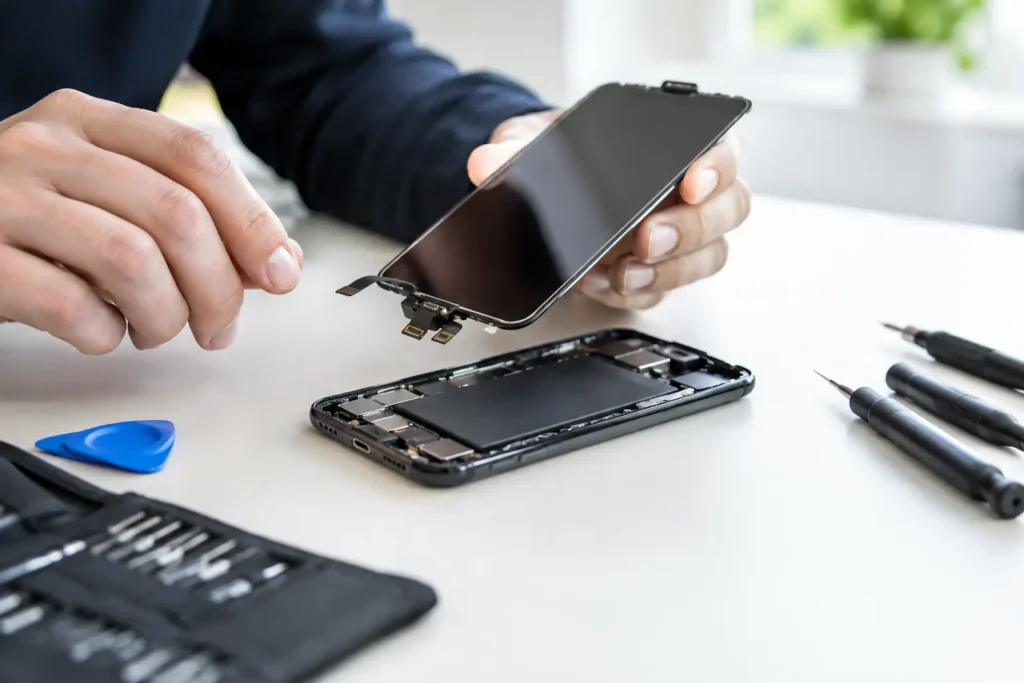
En revnet skærm er sjældent bare kosmetisk. Måske kan du ikke længere læse beskederne ordentligt, måske reagerer touch-funktionen forkert, eller også sidder glassplinterne allerede i fingrene. Hvor hurtigt laves et skærmskift? For de fleste populære telefoner kan selve arbejdet ofte udføres samme dag – og i mange tilfælde, mens du venter. Den endelige tid afhænger dog af model, reservedel, skadens omfang og om telefonen fejler andet end skærmen.
Hvor hurtigt laves et skærmskift i praksis?
På en almindelig iPhone, Samsung Galaxy eller Google Pixel med en lagerført skærm tager et professionelt skærmskift ofte omkring 30 til 90 minutter. Tiden omfatter ikke kun at løfte den gamle skærm af og sætte en ny på. Teknikeren skal også kontrollere kabler, teste touch, lysstyrke, mikrofon, kamera, højttaler og de funktioner, der sidder tæt på skærmen.
Har telefonen fået et hårdt slag, kan den kræve mere end et nyt display. En bøjet ramme, et svagt batteri, løse stik eller skade på kameraet kan forlænge processen. Det samme gælder, hvis der er kommet fugt ind i telefonen, eller hvis modellen kræver en reservedel, der først skal skaffes hjem.
Derfor er den mest ærlige besked denne: En enkel skærmskade bliver ofte løst hurtigt. En telefon, der både er smadret, bøjet og ustabil, skal fejlsøges, før nogen kan love en præcis tid. Det er bedre at få den rigtige løsning første gang end en hurtig udskiftning, der ikke løser problemet.
Det afgør, hvor lang tid et skærmskift tager
Den største faktor er telefonmodellen. Skærme til gængse modeller som iPhone, Samsung Galaxy, OnePlus og Google Pixel er ofte nemmere at have klar. Mere sjældne modeller fra Huawei, Honor, Xiaomi, Motorola, Nokia, HTC, LG eller Sony kan kræve bestilling af den rigtige reservedel. Det gælder også ældre telefoner, hvor dele ikke længere produceres i samme antal.
Skærmtypen spiller også ind. En LCD-skærm er typisk anderledes opbygget end en OLED-skærm, og nogle telefoner har buede paneler, fingeraftrykslæser under skærmen eller avanceret ansigtsgenkendelse. På nyere iPhone-modeller skal komponenter omkring frontkamera og sensorer håndteres særligt omhyggeligt, så funktionerne bevares efter reparationen.
Endelig har skaden betydning. Hvis billedet vises fint, men glasset er revnet, er opgaven ofte ligetil. Er skærmen helt sort, flimrer den, har grønne eller lilla streger, eller registrerer den tryk af sig selv, kan det stadig være skærmen – men der kan også være skade på forbindelser eller bundkort.
Kan en revnet skærm vente?
Det kan den nogle gange, men det er sjældent en god idé. Små revner udvikler sig ofte hurtigt, især hvis telefonen ligger i lommen, udsættes for kulde eller får endnu et slag. Fugt og støv kan desuden trænge ind gennem skaden. Hvis touch-funktionen begynder at svigte, kan du pludselig stå uden adgang til MitID, arbejde, billeder og beskeder.
Lav gerne en backup med det samme, hvis telefonen stadig virker. På iPhone kan du bruge iCloud eller en computer. På Android kan du bruge din Google-konto eller producentens backupmuligheder. Er skærmen så ødelagt, at du ikke kan godkende forbindelsen til en computer, bliver dataredning mere besværlig – og det er endnu en grund til ikke at vente for længe.
Sådan forbereder du telefonen før et skærmskift
Du behøver ikke være teknisk ekspert for at aflevere mobilen til reparation. Men få minutter hjemmefra kan gøre processen hurtigere og beskytte dine data.
Start med at tage backup, hvis skærmen stadig kan betjenes. Fjern derefter adgangskode eller gør den klar, så teknikeren kan teste telefonens centrale funktioner efter reparationen. Det betyder ikke, at dine private billeder eller beskeder skal gennemgås – det handler om at sikre, at skærm, touch, opkald, kamera og opladning virker korrekt.
På iPhone bør du slå Find-funktionen fra og fjerne enheden fra din iCloud-konto, hvis reparationen kræver det. Gå til Indstillinger, tryk på dit navn, vælg Find, og slå Find min iPhone fra. Du skal bruge adgangskoden til dit Apple-id. Når telefonen er færdig, kan du aktivere funktionen igen. Giv aldrig dit Apple-id og din adgangskode til andre.
På en Android-telefon kan du tilsvarende sikre, at du kender pinkode, Google-konto og adgangskoder, før du nulstiller eller afleverer enheden. Har du en eSIM-løsning, bør du også tjekke med dit teleselskab, hvordan den flyttes eller gendannes, hvis telefonen skal nulstilles.
Hvis skærmen er gået i stykker efter vand eller toiletuheld
En telefon, der er tabt i toilettet, skal ikke behandles som en almindelig skærmskade. Sluk den straks, tag coveret af, og tør ydersiden forsigtigt. Oplad den ikke, og prøv ikke gentagne gange at tænde den for at se, om den virker. Strøm i kombination med fugt kan gøre skaden langt værre.
Læg heller ikke telefonen i ris. Ris fjerner ikke effektivt fugt fra stik, skærm og indvendige komponenter, og små partikler kan i værste fald sætte sig i porte. Det rigtige næste skridt er hurtig professionel rensning og fejlsøgning. Jo før fugt og begyndende korrosion håndteres, desto bedre er chancen for at redde både telefon og data.
Det samme gælder, hvis displayet efter et fald i vand bliver mørkt, får skjolder eller reagerer mærkeligt. Et skærmskift kan være nødvendigt, men først skal man afklare, om væsken også har påvirket batteri, opladningsstik eller bundkort.
Hvornår giver en nulstilling mening?
En nulstilling reparerer ikke en knust skærm, men den kan løse softwarefejl, frysninger og problemer efter en opdatering. Brug den først, når du har lavet backup, og når du er sikker på, at problemet ikke skyldes fysisk skade.
På iPhone går du typisk til Indstillinger, Generelt, Overfør eller nulstil iPhone og vælger Slet alt indhold og alle indstillinger. På Samsung, OnePlus, Google Pixel og andre Android-telefoner ligger funktionen normalt under Indstillinger, System eller Generel administration og derefter Nulstil. Men vær opmærksom på tyverisikringen: Efter en fabriksnulstilling skal du ofte logge ind med den tidligere Apple-konto eller Google-konto for at aktivere telefonen igen.
Hvis telefonen har revnet skærm, men ellers virker, bør du normalt ikke nulstille den inden et skærmskift. Det løser ikke glasset, og du risikerer at gøre en hurtig reparation mere tidskrævende, hvis du bagefter ikke kan logge ind eller gendanne dine data.
Når problemet ikke er mobilen
Mange oplever flere enhedsproblemer på én gang. Hvis en computer ikke kan oplade, så test først en anden stikkontakt, et andet kabel og – hvis muligt – en kompatibel oplader. Undersøg også, om der sidder fnug eller snavs i USB-C-, MagSafe- eller strømporten. Brug ikke metalgenstande til at rense porten, da du kan beskadige kontakterne.
På MacBook Air, MacBook Pro og Windows-computere kan en opladningsfejl også skyldes batteri, strømstik, oplader eller software. Bliver computeren meget varm, lugter brændt eller lader kun i bestemte vinkler, bør den slukkes og undersøges frem for at blive presset videre gennem arbejdsdagen.
Er din PlayStation eller Xbox stoppet med at virke, så begynd med de enkle ting: kontroller strøm- og HDMI-kabel, test et andet TV-input, og lyt efter usædvanlige lyde fra konsollen. En sort skærm skyldes ikke altid selve konsollen. Men hvis PlayStation eller Xbox tænder og straks slukker, overopheder eller ikke læser spil, kan en professionel fejlsøgning spare dig for både tid og fejlkøb.
Hurtig reparation uden at gå på kompromis
Hastighed er vigtig, når din telefon er din billet, kalender, arbejdsredskab og kontakt til familien. Men et skærmskift skal også være udført korrekt og med en løsning, der holder. Hos Telerepair kan mange skærmskift klares samme dag eller mens du venter, afhængigt af model og skade, med livstidsgaranti på skærmskift og 24 måneders reklamationsret.
Hvis du bruger telefonen til arbejde, kan reparation direkte på arbejdspladsen desuden mindske den tid, hvor medarbejderen er uden sin enhed. For alle gælder det samme: Beskriv skaden så præcist som muligt, tag backup hvis du kan, og få vurderet telefonen hurtigt. En lille revne er langt nemmere at håndtere, før den bliver til en telefon, der ikke kan bruges.

