













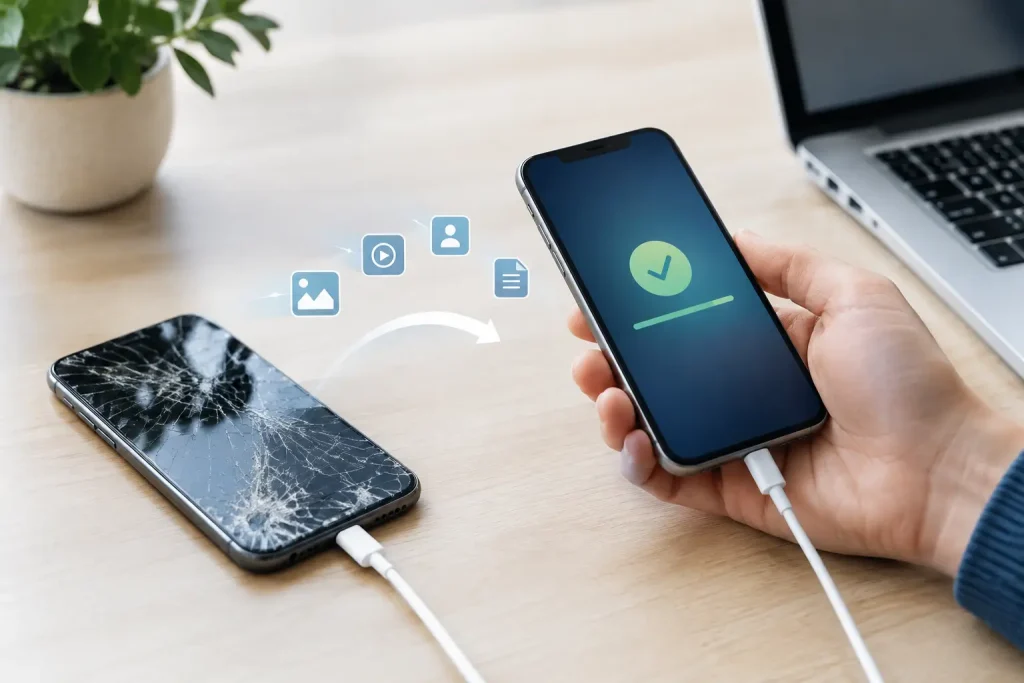
Skærmen er sort, mobilen vibrerer stadig, og dit første spørgsmål er helt naturligt: Kan jeg flyt data fra ødelagt telefon, før billeder, beskeder og vigtige apps forsvinder? Ofte ja. Men det afhænger af, om telefonen stadig tænder, om den kan låses op, og om dine data allerede ligger i en sikkerhedskopi. Det værste, du kan gøre, er at nulstille den eller prøve tilfældige løsninger, før du har afklaret situationen.
Start med at sikre data fra en ødelagt telefon
En ødelagt telefon er ikke nødvendigvis en død telefon. En knust skærm kan godt betyde, at iPhone, Samsung Galaxy, OnePlus, Google Pixel eller Huawei stadig kører normalt i baggrunden. Hvis den vibrerer, ringer eller giver lyd ved opladning, er der ofte en reel chance for at hente data ud.
Begynd roligt. Sæt telefonen til en oplader, du ved virker, og lad den ligge i 20-30 minutter. Prøv derefter at ringe til den fra en anden telefon. Hvis den ringer, er problemet muligvis skærmen, touch-funktionen eller batteriet – ikke selve dataene.
Undgå at åbne telefonen selv, især hvis den er limet, bøjet eller har været udsat for vand. Et forkert forsøg kan skade kabler, batteri eller bundkort og gøre en ellers mulig dataredning langt sværere.
Hvis skærmen er knust, men telefonen tænder
Har du stadig billede på skærmen, så tag backup med det samme. På iPhone kan du bruge iCloud eller en computer. På Android kan du normalt bruge Google-kontoen, Google Fotos og producentens egen backupfunktion. Kontrollér, at backup faktisk er færdig, før du skifter til en ny mobil.
Er skærmen sort, men touch virker delvist, kan det hjælpe at få skærmen repareret midlertidigt eller permanent. Det er ofte den hurtigste vej til data, fordi moderne telefoner er krypterede. En computer kan ikke bare hente indholdet ud, hvis telefonen ikke først er låst op med din kode, Face ID eller fingeraftryk.
På mange Android-modeller kan en USB-C-adapter med HDMI og mus give adgang til telefonen via en ekstern skærm. Det virker dog ikke på alle modeller, og telefonen skal som regel stadig kunne låses op. På iPhone er mulighederne mere begrænsede, fordi godkendelse af computerforbindelser typisk skal ske direkte på enheden.
Når mobilen er helt død
Hvis telefonen hverken reagerer på opladning, opkald eller vibrationer, kan fejlen ligge i batteriet, ladestikket, skærmen eller bundkortet. Her er en diagnose vigtigere end gætteri. Et batteriskift eller nyt ladestik kan være nok til at få telefonen i gang længe nok til at lave backup.
Er bundkortet skadet, er dataredning mere kompliceret. På nyere iPhone- og Android-enheder ligger data krypteret på selve telefonen. Derfor kan billeder og beskeder sjældent flyttes ved bare at sætte hukommelsen over i en anden enhed. Telefonen skal i mange tilfælde repareres, så den kan starte og låses op igen.
Flyt data til en ny iPhone eller Android
Når den gamle telefon kan bruges, selv i kort tid, bør overførslen ske direkte. Det giver normalt det bedste resultat med apps, indstillinger, billeder og beskeder.
Ved skift fra iPhone til iPhone placerer du den nye iPhone ved siden af den gamle og følger opsætningen på skærmen. Har den gamle iPhone en aktuel iCloud-backup, kan du også gendanne fra den under opsætningen. Husk, at nogle apps som MitID, bankapps og autentificeringsapps af sikkerhedshensyn skal aktiveres igen.
Ved Android til Android tilbyder Samsung Smart Switch, Google Pixel-overførsel og flere producentværktøjer at kopiere indhold via kabel eller trådløst. Kabel er ofte mest stabilt, særligt ved mange videoer og billeder. Skifter du fra iPhone til Android eller omvendt, kan kontakter, billeder og en stor del af indholdet normalt flyttes, men enkelte appdata og samtalehistorikker afhænger af den enkelte app.
Før du sletter eller sælger den gamle mobil, skal du kontrollere den nye grundigt: Åbn billedbiblioteket, tjek kontakter, beskeder, noter og de vigtigste apps. Log også ind på din mail og kontrollér, at totrinsgodkendelse fungerer. Først derefter er det sikkert at nulstille den gamle telefon.
Sådan nulstiller du telefonen og fjerner iCloud
En nulstilling sletter data lokalt. Den fjerner ikke nødvendigvis din konto, og det er netop her mange går galt i byen. Hvis du vil sælge, bytte eller aflevere en iPhone, skal Find først slås fra, og iCloud-kontoen skal fjernes fra enheden. Ellers aktiveres aktiveringslåsen, og den næste ejer kan ikke bruge telefonen.
På iPhone går du til Indstillinger, trykker på dit navn, vælger Log ud og indtaster adgangskoden til din Apple-konto. Derefter kan du vælge Overfør eller nulstil iPhone og Slet alt indhold og alle indstillinger. Har du ikke adgang til skærmen, kan fjernelse af iCloud i nogle tilfælde klares fra en anden Apple-enhed eller via din konto, men det kræver altid, at du kan bekræfte ejerskabet.
På Android skal Google-kontoen fjernes før nulstilling, særligt hvis telefonen skal videre til en ny ejer. Gå til Indstillinger, Konti, vælg Google-kontoen og fjern den. Derefter finder du nulstilling under System eller Generel administration, afhængigt af mærket. På Samsung, Xiaomi, Motorola, Sony, Nokia, HTC og Honor kan menunavnene være lidt forskellige, men princippet er det samme.
Nulstil aldrig en telefon med data, du ikke har kontrolleret i en backup. Er skærmen ødelagt, eller er du usikker på, om alt er overført, så få problemet undersøgt først.
Vandskadet telefon: Gør dette med det samme
Er telefonen faldet i toilettet, vasken eller en vandpyt, handler det om minutter – ikke om ris. Tag den straks op, sluk den, og fjern cover, SIM-kort og eventuelle kabler. Dup ydersiden tør med en ren klud. Ryst den ikke, pust ikke ind i stikportene, og sæt den aldrig til opladning.
Ris løser ikke vandskade. Det fjerner ikke fugt under skærmen eller på bundkortet, og små rispartikler kan sætte sig i porte. Vandskade kan udvikle sig over tid, fordi korrosion fortsætter, også efter telefonen ser tør ud. Hurtig professionel rensning giver derfor bedre mulighed for både at redde enheden og dataene.
Det gælder alle mærker – Apple, Samsung, OnePlus, Google Pixel, Huawei, Sony, Nokia og HTC. Vandtæthed er heller ikke det samme som garanti mod vandskade. Pakninger slides, og et tidligere skærmskift eller slag kan have svækket tætningen.
Når det ikke er mobilen, der svigter
Data og hverdagsarbejde kan også gå i stå, når en computer ikke kan oplade, eller en PlayStation pludselig ikke tænder. Start med det enkle: Test en anden stikkontakt, et andet kabel og en kompatibel oplader. På MacBook Air, Windows-computere og tablets kan snavs eller slid i ladeporten være årsagen. Brug ikke en oplader med synlige skader eller en tilfældig strømforsyning med forkert effekt.
Hvis computeren stadig ikke reagerer, kan årsagen være batteri, ladeport, strømstyring eller bundkort. Er der vigtige dokumenter på computeren, bør du undgå gentagne tvungne opstarter og i stedet få den undersøgt med fokus på data først.
På PlayStation og Xbox kan fejl skyldes strømforsyning, HDMI-port, overophedning eller software. Sluk helt for konsollen, tag strømmen fra i nogle minutter, og prøv med et andet HDMI-kabel og en anden skærm. Fortsætter fejlen, er det bedre at få en diagnose end at skille konsollen ad hjemme ved køkkenbordet.
Når telefonen indeholder dit digitale liv, er en hurtig og korrekt reparation ofte mere værd end en forhastet udskiftning. Hos Telerepair kan en tekniker vurdere, om skærm, batteri, ladeport eller vandskade står i vejen for din dataredning. Det giver dig et klart næste skridt – og bedst mulig chance for at få minderne, arbejdet og hverdagen med videre.

