













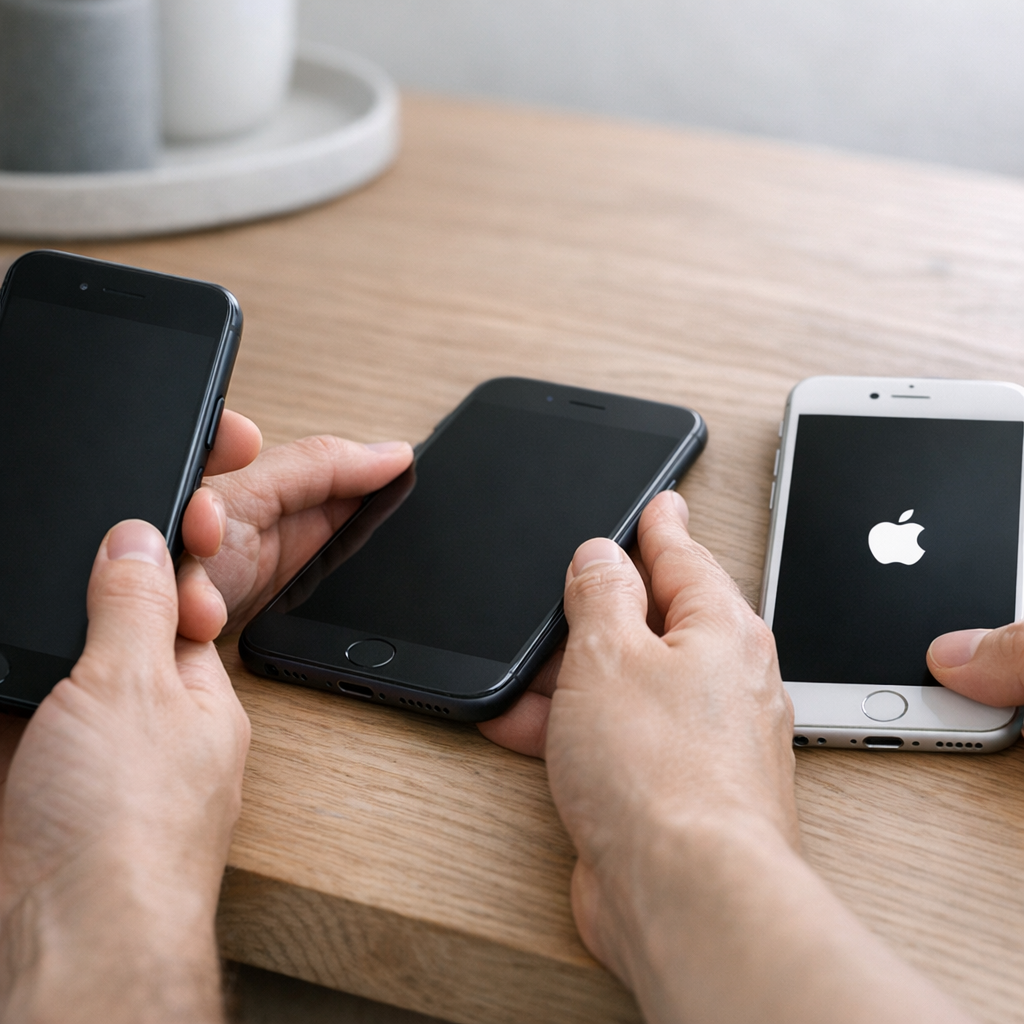
Mange oplever fra tid til anden, at deres iPhone bliver langsom, fryser eller opfører sig uventet. At vide hvordan genstarter man en iPhone korrekt kan ofte være første skridt mod at løse disse problemer hurtigt og effektivt. Her får du en overskuelig guide, der dækker både almindelig genstart, soft reset af iPhone og mulighederne, hvis knappen ikke virker.
Den almindelige genstart af iPhone
Den mest brugte metode til genstart af en iPhone kaldes ofte en soft reset. Dette er en simpel procedure, man bør prøve først, hvis telefonen reagerer eller føles langsom.
- Hold power-knappen (sideknappen) inde, indtil skyderen “sluk” vises
- Skub for at slukke enheden
- Vent 10-15 sekunder
- Tryk og hold power-knappen nede, indtil Apple-logoet vises
At vide hvordan genstarter man en iPhone med en soft reset medfører ikke tab af data og kan udføres når som helst, du oplever småproblemer med din enhed.
Genstart iPhone uden brug af knapper
Hvis din iPhone har en defekt knap, eller tasterne ikke fungerer som de skal, er det stadig muligt at genstarte telefonen via indstillingerne:
- Gå ind i Indstillinger
- Vælg Tilgængelighed
- Tryk på Berøring og find AssistiveTouch
- Aktivér AssistiveTouch, så du får en virtuel hjem-knap på skærmen
- Tryk på AssistiveTouch-knappen, vælg Enhed, hold “Lås skærm” nede, indtil skyderen vises
- Sluk og tænd iPhone som normalt
Med denne metode kan du let genstarte din iPhone uden fysisk brug af knapperne, hvilket er særligt praktisk, hvis fysiske knapper er slidte eller gået i stykker.
iPhone tvungen genstart hvis telefonen er frosset
Hvis din iPhone helt holder op med at reagere, er det ofte nødvendigt med en tvungen genstart — også kendt som hard reset. Fremgangsmåden afhænger af din iPhone-model:
For iPhone 8, iPhone SE (2020) og nyere
- Tryk hurtigt på lydstyrke op
- Tryk hurtigt på lydstyrke ned
- Hold sideknappen nede, indtil Apple-logoet vises
For iPhone 7 og 7 Plus
- Hold både lydstyrke ned og sideknappen nede samtidig
- Slip først, når Apple-logoet dukker op
For iPhone 6s, SE (1. gen) og ældre modeller
- Hold både hjem-knappen og power-knappen (øverst eller siden) nede samtidig
- Slip, når du ser Apple-logoet
En tvungen genstart af iPhone fjerner ikke dine data, men det løsner ofte fastlåste apps eller systemfejl på et øjeblik.
Hvornår bør du søge professionel hjælp?
Hvis din iPhone ofte fryser, ikke kan genstarte korrekt eller viser tegn på hardwarefejl, kan det være tid til at søge professionel hjælp. Hos telerepair.dk har vi mange års erfaring med både diagnosticering og reparation af Apple-enheder. Vi kan også hjælpe, hvis din iPhone ikke reagerer på hverken soft reset eller tvungen genstart.
Oplever du fortsatte problemer, defekte knapper eller en sort skærm, så kommer du sikkert og trygt videre med hjælp fra vores specialister. Book tid online og slip for unødvendige bekymringer.
Få tryg hjælp til din iPhone
Vi håber, denne vejledning har gjort det lettere og mere overskueligt at genstarte din iPhone, uanset hvilken model du har. Skulle problemerne fortsætte, så stol trygt på vores erfarne team hos Telerepair – vi sætter altid din tryghed og telefonens funktionalitet i centrum. Kontakt os gerne, hvis du har brug for råd eller en professionel vurdering af din iPhone!

