













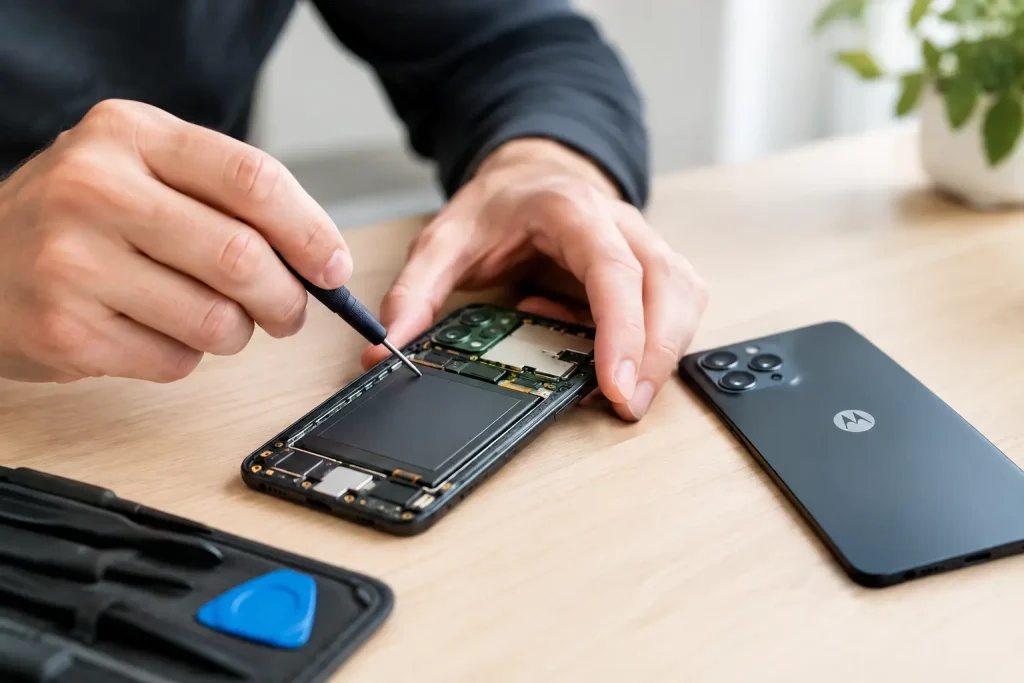
En revnet Motorola-skærm, et batteri der falder fra 40 til 3 procent, eller en mobil der pludselig ikke vil lade, behøver ikke betyde, at telefonen skal udskiftes. Med den rigtige Motorola reparation kan mange fejl løses hurtigt, så du beholder en telefon, du allerede kender og bruger hver dag.
Det afgørende er at reagere rigtigt fra starten. En lille revne kan udvikle sig til en ødelagt skærm, fugt i en opladningsport kan give korrosion, og et slidt batteri kan få mobilen til at genstarte på de værst tænkelige tidspunkter. Her får du en praktisk guide til de mest almindelige problemer – og til hvad du selv bør gøre, før fejlen bliver større.
Hvornår giver Motorola reparation mening?
Motorola er kendt for solide Android-mobiler på tværs af prisniveauer, men selv en robust telefon kan få skader. Skærmen er typisk mest udsat, efterfulgt af batteri, ladeport, kamera og knapper. Hvis telefonen ellers fungerer, er reparation ofte det fornuftige valg både økonomisk og miljømæssigt.
Et skærmskift giver især mening, når touch stadig reagerer, men glasset er revnet, eller når billedet flimrer, har sorte felter eller lodrette streger. Batteriskift er relevant, hvis mobilen aflader hurtigt, bliver usædvanligt varm eller slukker, selv om den viser batteriprocent tilbage. Oplader den kun i en bestemt vinkel, kan problemet være fnug i porten, et defekt kabel eller en slidt ladeport. Fejlfindingen skal afgøre hvilken af delene, før der skiftes komponenter.
Prisen afhænger af Motorola-model, reservedel og skadens omfang. Derfor er en hurtig, faglig vurdering bedre end at gætte eller bestille en tilfældig del selv. Telerepair reparerer Motorola og en lang række andre mærker med prisgaranti, 24 måneders reklamationsret og livstidsgaranti på skærmskift. Med 4,9 stjerner på Trustpilot fra 800+ anmeldelser og over 100.000 kunder er der dokumentation bag arbejdet.
Sådan nulstiller du en Motorola sikkert
En nulstilling kan løse problemer med langsom ydeevne, apps der lukker ned, mærkelige indstillinger eller telefoner, der skal sælges videre. Men en fabriksnulstilling sletter billeder, apps, beskeder og lokale filer. Start derfor med backup til din Google-konto eller en computer, og sørg for at kende adgangskoden til Google-kontoen.
På de fleste Motorola-modeller går du til Indstillinger, vælger System, derefter Nulstillingsmuligheder og vælger Slet alle data eller fabriksnulstilling. Bekræft med skærmlås og Google-adgangskode, hvis telefonen beder om det. Processen kan tage nogle minutter, og mobilen genstarter som en ny enhed.
Hvis skærmen er frosset, kan en tvungen genstart være nok. Hold typisk tænd/sluk-knappen nede i cirka 10-20 sekunder. Det sletter ikke dine data. Virker det ikke, eller starter mobilen konstant om, kan fejlen ligge i batteriet, systemet eller bundkortet. Her bør telefonen undersøges frem for at blive nulstillet igen og igen.
Fjern Google-kontoen før salg eller service
På Android er det vigtigt at fjerne Google-kontoen fra mobilen før videresalg. Ellers kan Factory Reset Protection, også kaldet FRP-lås, bede den næste ejer om dine gamle login-oplysninger efter nulstillingen. Gå til Indstillinger, Konti eller Adgangskoder og konti, vælg Google og fjern kontoen, før du sletter alle data.
Har du i stedet en iPhone, er processen en anden. Her skal iCloud og Find fjernes fra enheden før salg eller reparation, så Aktiveringslås ikke bliver stående. Gå til Indstillinger, tryk på dit navn, vælg Find og slå Find min iPhone fra. Log derefter ud af iCloud. Del aldrig dit Apple-id eller din Google-adgangskode med andre – et værksted har ikke brug for den for at skifte en skærm eller et batteri.
Vandskade: minutterne efter uheldet tæller
Mobilen røg i toilettet. Den landede i vasken. Eller den lå i en våd jakkelomme. Reaktionen lige efter uheldet har betydning for, om fugten når at lave varig skade. Også vandafvisende modeller kan tage skade, særligt hvis pakninger er slidte, eller mobilen tidligere har fået et slag.
Gør dette med det samme:
- Sluk telefonen helt, og undgå at tænde den for at kontrollere, om den virker.
- Tag cover, SIM-kort og eventuelt microSD-kort ud, og dup forsigtigt ydersiden tør.
- Sæt den ikke til opladning. Strøm og fugt er en dårlig kombination.
- Få den vurderet hurtigt, især hvis skærmen flimrer, kameraet dugger, eller lyden er blevet dårlig.
Læg ikke telefonen i ris. Ris fjerner ikke fugt eller begyndende korrosion inde i enheden, og små støvpartikler kan ende i porte og højttalere. En professionel rensning og intern kontrol giver langt bedre mulighed for at redde data og komponenter. Det gælder Motorola, Samsung, OnePlus, Google Pixel, Xiaomi, Huawei, Honor, Sony, Nokia, HTC, LG og iPhone.
Når en computer ikke vil oplade
Hvis en MacBook Air, Windows-laptop eller anden computer ikke tager strøm, er opladeren ikke altid synderen. Start med at teste stikkontakten og et andet kompatibelt kabel eller strømforsyning. Se derefter i opladningsporten efter synligt støv, skævheder eller tegn på fugt. Brug ikke metalgenstande til at rense porten, da små kontakter let beskadiges.
Lyser opladningsindikatoren, men batteriprocenten stiger ikke, kan batteriet være slidt. Er computeren helt død, kan fejl i ladeport, strømstyring eller bundkort også være årsagen. En computer, der bliver varm omkring porten eller kun lader periodisk, bør ikke bruges videre på laderen, før den er undersøgt. Det mindsker risikoen for en større og dyrere skade.
Når PlayStation pludselig stopper med at virke
En PlayStation, der ikke tænder, fryser i spil eller larmer kraftigt, er ikke nødvendigvis færdig. Kontrollér først strøm- og HDMI-kabler, prøv en anden stikkontakt og hold konsollen fri for tæpper og lukkede skabe. Overophedning kan få systemet til at lukke ned, mens en beskadiget HDMI-port kan ligne en fejl på selve TV’et.
Hvis konsollen tænder uden billede, eller hvis den klikker, bipper og slukker igen, skal den fejlsøges. Det samme gælder Xbox-konsoller. Forsøg ikke at skille konsollen ad uden erfaring – kabler, køling og komponenter er sårbare, og en forkert reparation kan gøre en overskuelig fejl væsentligt dyrere.
Hurtig hjælp uden unødig nedetid
Det er sjældent praktisk at undvære sin mobil, computer eller spillekonsol i flere uger. Derfor giver reparation samme dag eller mens du venter værdi, når skaden er ligetil og reservedelen er tilgængelig. Ved mere komplekse fejl er grundig fejlfinding bedre end et forhastet svar.
Du kan få hjælp i otte butikker på Sjælland eller vælge udkørende service til private og virksomheder til samme pris som i butik. Det er særligt relevant, når flere medarbejdertelefoner, tablets eller computere skal holdes i drift uden at sende folk på tværs af byen.
Gem dine data, stop skaden i tide, og få en vurdering, før du beslutter dig for en ny enhed. Ofte er den hurtigste vej tilbage til en velfungerende hverdag en præcis reparation – ikke en helt ny telefon.

