













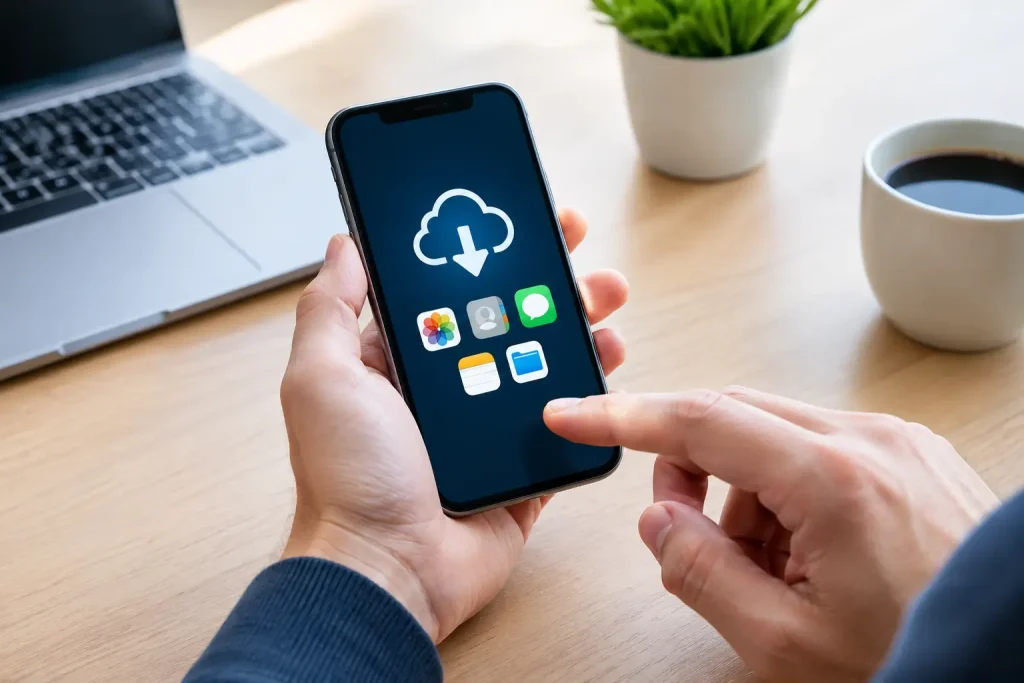
En mobil, der ikke tænder efter et fald, kan indeholde langt mere end billeder fra ferien. Den kan rumme MitID, beskeder, arbejdsdokumenter, kontakter og minder, der ikke findes andre steder. Kan data reddes fra mobil? Ofte ja, men chancen afhænger af skaden, telefonens sikkerhed og især af, hvad du gør de første minutter.
Det afgørende er sjældent, om skærmen ser ødelagt ud. En iPhone eller Android-telefon kan godt have en sort eller revnet skærm, mens data stadig ligger intakt på lageret. Omvendt kan en telefon uden synlige skader være sværere at redde, hvis den har fået væskeskade eller fejl på bundkortet. Derfor bør du undgå forhastede løsninger, der kan gøre en mulig dataredning vanskeligere.
Kan data reddes fra mobil med sort skærm?
Ja, hvis telefonen stadig starter op og reagerer i baggrunden. Mange oplever, at den vibrerer, ringer eller giver lyd, men at skærmen er helt sort. Her er problemet ofte skærmen, displaykablet eller strømforsyningen til skærmen – ikke selve dataene.
På en iPhone kan en midlertidigt fungerende skærm gøre det muligt at låse telefonen op og tage en sikkerhedskopi. Det samme gælder Samsung, OnePlus, Google Pixel, Huawei, Xiaomi, Honor, Motorola, Sony, Nokia, HTC og LG. På Android afhænger mulighederne dog af model, Android-version og om USB-fejlfinding allerede var slået til. Du kan som regel ikke bare tilslutte en låst telefon til en computer og hente filerne ud.
Det skyldes kryptering. Nyere mobiler beskytter indholdet med din pinkode, adgangskode eller biometriske oplåsning. Det er godt for sikkerheden, men betyder også, at ingen seriøs reparatør kan love at hente data ud af en telefon, der ikke kan låses op. Hvis bundkortet kan bringes kortvarigt til live, eller skærmen kan fås til at fungere, er chancen ofte langt bedre.
Gør dette, før du prøver at redde data
Når mobilen pludselig dør, er det fristende at genstarte den igen og igen, installere programmer eller nulstille den. Lad være, indtil du ved, hvad fejlen er. En nulstilling sletter normalt netop de data, du forsøger at redde.
Følg i stedet denne rækkefølge:
- Stop med at bruge telefonen, hvis den er varm, fugtig, lugter brændt eller opfører sig ustabilt.
- Kontrollér, om dine billeder, kontakter og dokumenter allerede ligger i iCloud, Google Fotos, Google Drev, OneDrive eller en anden backup.
- Prøv kun én kendt, fungerende oplader og ét kabel. Lad mobilen ligge til opladning i 20-30 minutter, hvis den ikke har været udsat for vand.
- Notér model, fejl og tidspunktet for skaden. Det hjælper ved fejlfinding, særligt hvis telefonen har været tabt eller blevet våd.
Hvis skærmen virker, men touch ikke gør, bør du ikke gætte på pinkoden. For mange forkerte forsøg kan låse enheden i længere tid. Har telefonen ansigtsgenkendelse eller fingeraftryk, kan det stadig være muligt at låse den op, men efter en genstart kræver både iPhone og de fleste Android-telefoner normalt koden igen.
Tjek først, om data allerede er sikkerhedskopieret
På iPhone kan du se efter seneste iCloud-sikkerhedskopi under Indstillinger, dit navn, iCloud og iCloud-sikkerhedskopi. Har du adgang til en anden Apple-enhed eller computer, kan du også kontrollere, om billeder og kontakter allerede synkroniserer.
På Android findes sikkerhedskopien typisk under Indstillinger, Google og Sikkerhedskopi. Billeder kan ligge i Google Fotos, mens filer også kan være gemt lokalt i Downloads, WhatsApp-mapper eller på et SD-kort. Et SD-kort kan i nogle telefoner tages ud, men fjern det kun, når telefonen er slukket og tør. Er kortet krypteret af telefonen, kan det ikke nødvendigvis læses på en anden enhed.
Hvis mobilen er blevet tabt i toilettet eller har fået vandskade
En telefon i toilettet er både en væskeskade og et hygiejneproblem. Tag den straks op, sluk den, og fjern cover, SIM-kort og eventuelt SD-kort. Tør forsigtigt ydersiden med en ren, fnugfri klud. Vask hænder, men skyl ikke selve telefonen under hanen – heller ikke hvis den har IP-klassificering.
Undgå ris, hårtørrer, ovn, radiator og trykluft. Ris fjerner ikke fugt inde i telefonen, og varme kan skade batteri, pakninger og følsomme komponenter. Sæt heller ikke opladeren i. Strøm og fugt er en dårlig kombination, fordi korrosion og kortslutning kan opstå, også efter telefonen umiddelbart ser ud til at virke igen.
Det bedste valg er hurtig professionel vurdering, især hvis telefonen indeholder data, du ikke har backup af. Jo før fugt og aflejringer håndteres, jo større er muligheden for at stabilisere enheden længe nok til at lave en sikkerhedskopi. Ved alvorlig væskeskade er målet ofte ikke en permanent reparation først, men at få adgang til dine data uden at forværre skaden.
Sådan nulstiller du en telefon – kun når data er sikret
En fabriksnulstilling er relevant, når du har backup, skal sælge telefonen eller vil løse en softwarefejl, der ikke kan afhjælpes på anden vis. Den er ikke en metode til at redde data. Tværtimod sletter den lokale billeder, apps, beskeder og indstillinger.
På iPhone går du til Indstillinger, Generelt, Overfør eller nulstil iPhone og vælger Slet alt indhold og alle indstillinger. Bekræft først, at iCloud-backuppen er opdateret, og at du kender adgangskoden til dit Apple-id.
På Samsung, Google Pixel, OnePlus og de fleste andre Android-mobiler ligger valget normalt under Indstillinger, System eller Generel administration, Nulstil og Slet alle data. Menupunkterne varierer lidt mellem mærker. Fjern ikke din Google-konto, før du har sikret dig, at du kan logge ind igen. Efter nulstilling kan telefonen bede om den tidligere Google-konto som tyverisikring.
Sådan fjerner du iCloud korrekt før salg eller reparation
At “fjerne iCloud” betyder i praksis at logge ud af Apple-id’et og slå Find på iPhone fra. Det må kun gøres af ejeren, der kender Apple-id og adgangskode. En aktiveringslås kan ikke legitimt omgås af en reparatør, og en kvittering er ikke det samme som adgang til kontoen.
Når du har backup, går du til Indstillinger, trykker på dit navn, vælger Log ud og indtaster adgangskoden til Apple-id’et. Skal iPhone sælges, er den sikreste rækkefølge at logge ud eller bruge Slet alt indhold og alle indstillinger, så Find på iPhone automatisk deaktiveres som del af processen. Giv aldrig dit Apple-id eller din adgangskode til andre.
Når computeren ikke kan oplade, eller PlayStation er stoppet
Dataredning handler ikke kun om telefoner. Hvis en MacBook Air, Windows-computer eller anden bærbar ikke kan oplade, kan fejlen ligge i oplader, kabel, USB-C-port, batteri eller bundkort. Test gerne med en original eller passende kraftig oplader, men brug ikke en beskadiget port eller et kabel, der bliver varmt. Er der vigtige filer på computeren, så undgå gentagne opstarts- og opladningsforsøg, hvis den har fået væske eller lugter brændt.
Er en PlayStation eller Xbox stoppet med at virke, kan det være strømforsyning, HDMI, harddisk eller overophedning. Gemte spil kan være synkroniseret til en onlinekonto, men ikke altid. Sluk konsollen helt, tag strømmen fra, og lad den køle af. Åbn ikke konsollen med magt, hvis du vil bevare mulighed for en sikker fejlfinding og eventuel redning af data fra lageret.
Hos Telerepair bliver telefoner, tablets, computere og spillekonsoller fejlsøgt med fokus på den løsning, der giver bedst mening: reparation, adgang til data eller en ærlig vurdering af, hvornår enheden ikke bør udsættes for flere forsøg. Med over 100.000 kunder, 4,9 stjerner på Trustpilot og service i butik eller udkørende på Sjælland er hjælpen tæt på, når nedetid ikke er en mulighed.
Hvis din mobil stadig indeholder de eneste kopier af dine billeder eller arbejdsfiler, er det vigtigste næste skridt enkelt: sluk den ved mistanke om væske, undgå nulstilling og få fejlen vurderet, før et lille problem bliver til et permanent datatab.

