

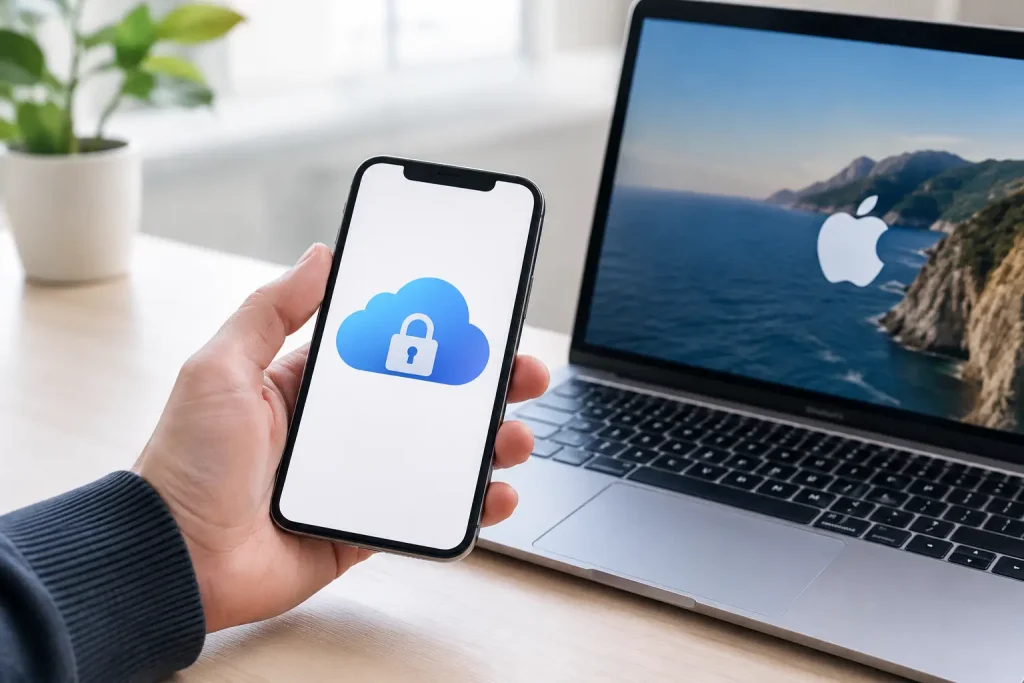
En iPhone kan være nok så pæn, have et nyt batteri og en fejlfri skærm – men står der Aktiveringslås under opsætningen, kan den ikke bruges. Mange spørger derfor: Kan iCloud-lås fjernes? Det korte, ærlige svar er ja, men kun når du er den retmæssige ejer eller kan dokumentere, at telefonen er din. Der findes ingen legitim genvej, som en reparatør kan bruge til at omgå sikkerheden.
Hvad er iCloud-lås egentlig?
iCloud-lås kaldes også Aktiveringslås. Funktionen er en del af Find-funktionen på Apple-enheder og bliver slået til, når ejeren aktiverer Find på sin iPhone, iPad, Apple Watch eller Mac. Formålet er enkelt: En stjålet eller mistet enhed skal ikke kunne nulstilles og tages i brug af andre.
Når en iPhone er slettet eller sat op på ny, kontakter den Apples servere. Er Aktiveringslås aktiv, skal det Apple-id og den adgangskode, der tidligere var knyttet til enheden, indtastes. Det gælder også, hvis telefonen har været gendannet via en computer eller har fået udskiftet skærm, batteri eller andre reservedele.
Det er vigtigt at skelne mellem en iCloud-lås og en almindelig kode til skærmen. Har du glemt din sekscifrede kode, kan iPhone normalt slettes og sættes op igen. Men hvis Find var aktiv, kommer Aktiveringslåsen bagefter. En nulstilling alene fjerner altså ikke iCloud-låsen.
Kan iCloud-lås fjernes lovligt?
Ja, iCloud-lås kan fjernes på tre lovlige måder. Hvilken der passer, afhænger af, om du stadig har adgang til din konto, har købt telefonen brugt eller kan dokumentere dit ejerskab.
1. Log ind med det rigtige Apple-id
Hvis iPhonen er din, er den hurtigste løsning at indtaste Apple-id og adgangskode direkte på aktiveringsskærmen. Kan du ikke huske adgangskoden, skal du starte med Apples kontogendannelse. Hav adgang til den e-mailadresse eller det telefonnummer, der er knyttet til kontoen, hvis muligt. Nogle kontogendannelser går hurtigt, mens andre tager længere tid af sikkerhedsmæssige årsager.
Har du fået en ny e-mailadresse eller et nyt telefonnummer siden sidst, er det stadig værd at gennemgå dine gamle oplysninger. Kig efter kvitteringer, enheder hvor du allerede er logget ind, og adgang til din e-mailkonto. Det er langt mere effektivt end at forsøge gentagne adgangskoder på telefonen.
2. Få den tidligere ejer til at fjerne enheden
Er iPhonen købt brugt, skal sælgeren fjerne den fra sin konto. Det kan sælgeren gøre fra sin egen Apple-konto, også selv om personen ikke fysisk har telefonen i hånden. Når enheden er fjernet fra Find-listen, kan du genstarte opsætningen og aktivere den med dit eget Apple-id.
Bed altid sælgeren om at gøre dette, før pengene skifter hænder. En iPhone, der bare er slettet, er ikke nødvendigvis klar til ny ejer. På opsætningsskærmen må der ikke stå, at enheden er knyttet til en anden konto. Hvis sælgeren ikke kan eller vil hjælpe, bør du annullere handlen eller bede om pengene tilbage.
3. Kontakt Apple med gyldig købsdokumentation
Har du den originale kvittering eller faktura fra en autoriseret forhandler, kan Apple i visse tilfælde hjælpe med at vurdere sagen. Dokumentationen skal normalt tydeligt vise enhedens serienummer eller IMEI samt købet. En privat kvittering, en besked fra en sælger eller en annonce er som udgangspunkt ikke samme dokumentation.
Apple foretager en sikkerhedsvurdering i hvert enkelt tilfælde. Det er ikke en service, som en lokal reparatør kan godkende på Apples vegne. Derfor lover seriøse værksteder heller ikke, at de kan fjerne en Aktiveringslås uden ejerens login.
Pas på tjenester, der lover at fjerne iCloud-lås
Ser du tilbud om iCloud removal, permanent bypass eller fjernelse via IMEI mod betaling, bør alarmklokkerne ringe. Mange af disse tjenester virker ikke, holder kun midlertidigt eller indsamler dine betalings- og enhedsoplysninger. Andre forsøger at få dig til at installere usikker software på din computer.
Selv når en tvivlsom løsning ser ud til at fungere, kan telefonen miste vigtige funktioner eller blive låst igen efter en opdatering, gendannelse eller genstart. Du risikerer også at stå med en enhed, der fortsat ikke kan bruges normalt eller sælges videre med god samvittighed.
Aktiveringslås er tyverisikring. Derfor er den rigtige løsning ikke at finde et smuthul, men at få adgang via den oprindelige ejer eller korrekt købsdokumentation.
Sådan nulstiller du en iPhone, før du sælger den
Hvis du selv skal sælge eller give din iPhone videre, kan du undgå at efterlade den næste ejer med en iCloud-lås. Start med at tage en sikkerhedskopi af billeder, beskeder og data. Gå derefter til Indstillinger, vælg Generelt, vælg Overfør eller nulstil iPhone og derefter Slet alt indhold og alle indstillinger.
Du bliver bedt om din kode og adgangskoden til dit Apple-id. Det er netop dette trin, der deaktiverer Find og fjerner Aktiveringslåsen korrekt. Vent, til telefonen viser den første velkomstskærm. Først da er den klar til en ny ejer.
Er skærmen ødelagt, eller kan telefonen ikke tændes, kan en reparation være nødvendig, før du kan logge ud. Men en reparation fjerner ikke kontotilknytningen. Skriv heller ikke dine Apple-id-oplysninger på en seddel til en køber – fjern i stedet enheden fra kontoen selv.
Hvad hvis iPhonen er låst og samtidig defekt?
En iPhone kan sagtens have flere problemer på én gang. Måske er den tabt i toilettet, skærmen er revnet, eller den lader ikke. Her er rækkefølgen afgørende: Red først data og enhedens hardware, og håndtér derefter konto og nulstilling.
Er telefonen blevet våd, især efter et toilet-uheld, skal du straks slukke den. Tag cover, kabel og SIM-kort ud, dup den tør udvendigt og undlad at sætte den til opladning. Lad også være med at bruge hårtørrer, ovn eller ris – varme og fugt kan gøre skaden værre, mens ris ikke fjerner fugt inde i telefonen. En hurtig professionel fejlfinding giver ofte bedre muligheder for at redde både enhed og data.
Hvis iPhonen stadig tænder, men er iCloud-låst, skal du ikke slette den i panik, før du har forsøgt at få adgang til Apple-id’et. Enheden kan indeholde billeder og data, som ikke er sikkerhedskopieret. Ved alvorlig vandskade kan det være relevant at prioritere datagendannelse og stabilisering af enheden før et skærmskift eller en nulstilling.
iCloud-lås gælder Apple – andre mærker har lignende beskyttelse
Samsung, Google Pixel, OnePlus, Huawei, Xiaomi, Honor, Motorola, Nokia, HTC, LG og Sony bruger ikke iCloud, men mange Android-telefoner har en tilsvarende kontobeskyttelse. Efter en fabriksnulstilling kan telefonen bede om den Google-konto eller producentkonto, der tidligere var aktiv på enheden. Princippet er det samme: Har du glemt kontoen, skal du gendanne adgang på legitim vis, ikke forsøge at omgå beskyttelsen.
Det gælder også ved køb af brugte Android-telefoner. Test altid, at sælgeren har fjernet både skærmlås og konto, før du overtager enheden. Det sparer dig for en dyr og frustrerende fejl, særligt hvis telefonen ellers virker perfekt.
Når fejlen slet ikke handler om konto
Nogle tror fejlagtigt, at en låst eller sort skærm skyldes iCloud. Men en iPhone, iPad, MacBook eller Android-telefon, der ikke lader, kan have et slidt batteri, en defekt ladeport, fugtskade eller fejl på bundkortet. En MacBook, der kun oplader i en bestemt vinkel, er eksempelvis ikke et Apple-id-problem, men typisk noget, der kræver en teknisk vurdering.
Det samme gælder spillekonsoller. Når en PlayStation eller Xbox stopper med at virke, kan det skyldes strømforsyning, HDMI-port, overophedning, harddisk eller softwarefejl – ikke en konto. Sluk konsollen helt, afbryd strømmen kortvarigt og kontrollér kablerne, før du prøver igen. Blinker den, larmer den unormalt eller viser den intet billede, bør den fejlsøges, før en lille fejl udvikler sig.
Hos Telerepair kan vi hjælpe med fejlfinding og reparation af Apple, Samsung, OnePlus, Google Pixel, Huawei, Sony og mange andre mærker. Vi kan derimod ikke og vil ikke omgå iCloud-lås eller anden ejersikring. Det er den ærlige linje, der beskytter både dig, den oprindelige ejer og værdien af din enhed.
Har du adgang til kontoen, men telefonen er ødelagt, så få den vurderet hurtigt og gem altid din kvittering. Det er de to ting, der giver dig de bedste muligheder, når en enhed pludselig går fra hverdagens vigtigste værktøj til et akut problem.

