

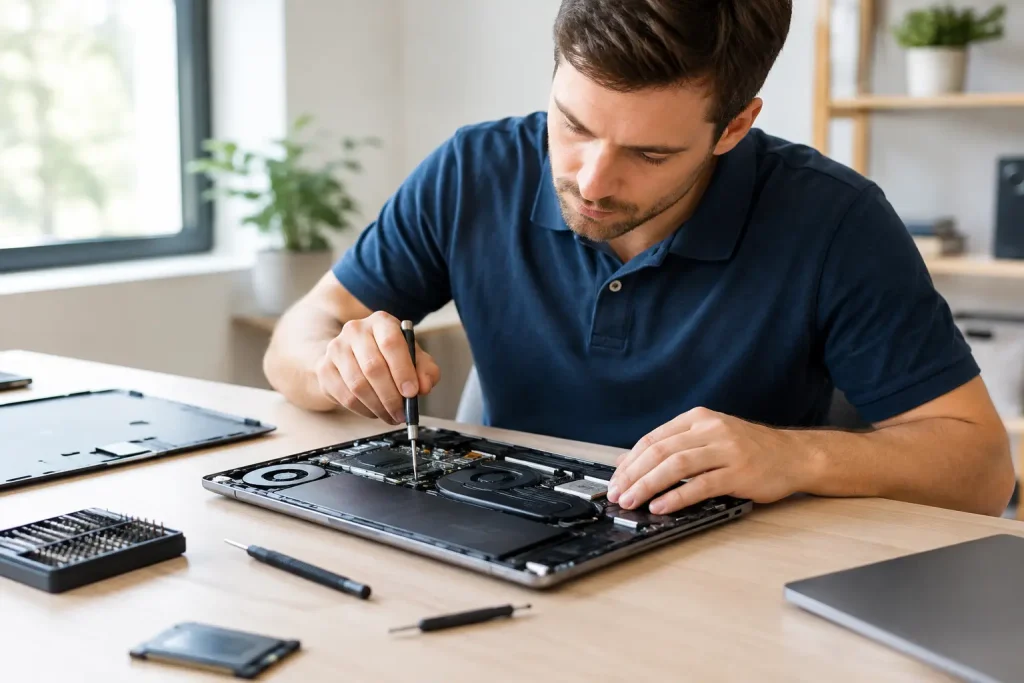
En smadret skærm, en iPhone i toilettet eller en MacBook, der nægter at oplade, kræver hurtig handling. Men før du afleverer enheden, er vigtige data før reparation ofte det, der afgør, om problemet bliver en kort irritation eller et reelt tab af billeder, arbejdsfiler og adgang til dine konti.
En dygtig tekniker arbejder naturligvis forsigtigt med din enhed. Alligevel kan fejlfinding, vandskade og alvorlige hardwarefejl gøre en nulstilling eller udskiftning af dele nødvendig. Derfor bør du altid tage ansvar for dine data, mens telefonen eller computeren stadig kan tænde.
Vigtige data før reparation: start med backup
Backup er din forsikring, når uheldet rammer. Den skal helst være lavet, før enheden går i stykker – men også en backup lavet lige inden indlevering kan redde rigtig meget.
På iPhone og iPad kan du tage backup til iCloud under Indstillinger, dit navn, iCloud og iCloud-sikkerhedskopi. Vælg sikkerhedskopiér nu, og hold enheden på Wi-Fi og strøm, til processen er afsluttet. Har du ikke nok iCloud-plads, kan du i stedet tage en krypteret backup på en Mac eller Windows-computer. Den krypterede version gemmer også adgangskoder, sundhedsdata og Wi-Fi-indstillinger.
På Android fra Samsung, OnePlus, Google Pixel, Huawei, Honor, Xiaomi, Motorola, Sony, Nokia, HTC eller LG ligger de vigtigste indstillinger typisk under Indstillinger og Google. Her kan du aktivere backup af apps, opkaldsliste, kontakter, SMS-beskeder og enhedsindstillinger. Billeder bør desuden synkroniseres i Google Fotos eller kopieres til en computer. Samsung-brugere kan også vælge Samsungs egne backupmuligheder, afhængigt af model og Android-version.
En backup er kun værdifuld, hvis den kan gendannes. Tjek derfor datoen for den seneste sikkerhedskopi og åbn et par billeder eller filer fra den cloudtjeneste, du bruger. Har telefonen kun lidt strøm, så prioriter billeder, dokumenter, kontakter og data fra autentificeringsapps først.
Glem ikke de data, der ikke altid følger med
Mange tror, at en backup tager alt. Det afhænger af appen. WhatsApp, Signal, Microsoft Authenticator, Google Authenticator, MobilePay, bankapps og spil kan have deres egne regler for flytning og gendannelse.
Gem backupkoder til totrinsgodkendelse et sikkert sted, og sørg for, at du stadig kan modtage SMS eller godkende login på en anden enhed. Hvis din telefon er din eneste adgang til mail, netbank og arbejde, kan et skærmskift hurtigt føles som et større problem end selve reparationen. For virksomheder er det særligt relevant: Hav en alternativ kontaktkanal og adgang til nødvendige systemer, før medarbejderens mobil eller computer afleveres.
Fjern iCloud og Find før en Apple-reparation
På Apple-enheder skal Aktiveringslås som regel fjernes, hvis enheden skal nulstilles, udskiftes eller have en mere omfattende service. Det betyder ikke, at du skal slette dine data, hvis reparationen kun gælder eksempelvis en skærm eller et batteri. Men du bør slå Find fra, når værkstedet beder om det.
På iPhone eller iPad går du til Indstillinger, trykker på dit navn, vælger Find og derefter Find min iPhone eller Find min iPad. Slå funktionen fra, og indtast adgangskoden til din Apple-konto. På en Mac går du til Systemindstillinger, dit navn, iCloud og Find min Mac.
Kan enheden ikke tændes, kan Find fjernes fra en anden Apple-enhed eller via din Apple-konto i en browser. Vælg den relevante enhed og fjern den fra kontoen. Slet ikke enheden eksternt, medmindre den er væk, stjålet eller teknikerne specifikt anbefaler det. En fjernsletning kan gøre fejlfinding vanskeligere og fjerner data, du måske stadig kan redde.
Det samme princip gælder Android. Fjern kun Google-kontoen, hvis du bliver bedt om det, eller hvis en fuld nulstilling er nødvendig. Ellers risikerer du at gøre opsætningen bagefter mere besværlig uden grund.
Sådan nulstiller du en telefon – når det er den rigtige løsning
En fabriksnulstilling kan løse fejl efter en dårlig opdatering, fjerne personlige data før salg eller klargøre en enhed efter en gennemført backup. Den er ikke førstehjælp ved vandskade, en ødelagt opladerport eller en telefon, der pludselig ikke kan tænde. Her kan nulstilling tværtimod fjerne spor, der hjælper med fejlfinding.
På iPhone går du til Indstillinger, Generelt, Overfør eller nulstil iPhone og Slet alt indhold og alle indstillinger. Du skal kende både enhedens kode og adgangskoden til Apple-kontoen. Vent, til enheden er helt færdig, og undlad at afbryde den undervejs.
På de fleste Android-telefoner finder du funktionen under Indstillinger, System eller Generel administration, Nulstil og Slet alle data. Men menupunkterne varierer mellem Samsung, Google Pixel, OnePlus, Huawei og andre producenter. Brug søgefeltet i Indstillinger og søg efter “nulstil”, hvis du ikke kan finde den.
Er skærmen sort, reagerer touch ikke, eller genstarter telefonen konstant, så forsøg ikke gentagne nulstillinger. Det kan være et batteri-, skærm-, bundkort- eller fugtproblem, der skal vurderes fysisk.
Vandskadet telefon: gør dette med det samme
Hvis telefonen falder i vand, er minutterne afgørende. Sluk den straks, tag cover og eventuelt SIM-kort ud, og tør ydersiden forsigtigt med en fnugfri klud. Stil den med portene nedad, så væske lettere kan komme ud.
Gør ikke disse fire ting:
- Lad ikke telefonen op – strøm og fugt er en dårlig kombination.
- Tænd den ikke “bare lige for at tjekke”.
- Brug ikke hårtørrer, ovn, radiator eller direkte varme.
- Læg den ikke i ris. Ris fjerner ikke fugt inde i telefonen og kan efterlade støv i porte.
Toiletvand kræver ekstra hurtig reaktion. Sluk telefonen, rengør kun ydersiden forsigtigt, og få den vurderet hurtigst muligt. Det handler ikke kun om vand, men også om urenheder, der kan sætte gang i korrosion. En telefon kan godt virke lige efter uheldet og stadig fejle dage senere, når forbindelser og komponenter begynder at tage skade.
Har du vigtige data på en vandskadet enhed, så undgå eksperimenter. Professionel rensning og fejlfinding giver ofte bedre chance for både reparation og dataredning end endnu en opladning hjemme ved køkkenbordet.
Når computeren ikke kan oplade
En computer, der ikke lader, er ikke altid en defekt computer. Begynd med det enkle: Prøv en anden stikkontakt, tjek om opladerens kabel har knæk, og se efter støv eller fnuller i USB-C-, MagSafe- eller strømporten. Brug helst den originale oplader eller en kvalitetsoplader med korrekt effekt. En mobiloplader kan i mange tilfælde holde en USB-C-computer i live, men den leverer ikke nødvendigvis strøm nok til opladning under brug.
Hvis din MacBook, Windows-laptop eller Chromebook kun oplader i en bestemt vinkel, bliver usædvanligt varm, lugter brændt eller afbryder opladningen hele tiden, skal du stoppe med at bruge den. Problemet kan ligge i opladeren, batteriet, ladestikket eller bundkortet. Gem dine filer, hvis maskinen stadig er stabil, og få den undersøgt frem for at presse den videre gennem arbejdsdagen.
På en stationær computer kan du tage backup af dokumenter til en ekstern disk eller cloud, før den afleveres. Husk også at logge ud af personlige konti, hvis en fuld geninstallation kan blive nødvendig.
PlayStation eller Xbox, der er stoppet med at virke
Når en PlayStation eller Xbox pludselig ikke starter, er fristelsen stor til at åbne konsollen. Lad være, især hvis den stadig er dækket af garanti eller reklamationsret. Kontrollér først strømforsyning, HDMI-kabel og TV-indgang. Prøv derefter en anden stikkontakt og tag strømmen helt fra i et par minutter.
Kan konsollen tænde, men ikke vise billede, kan fejlen være HDMI-porten, kablet eller TV-indstillingerne. Overopheder den, så fjern støv omkring ventilationsåbningerne og sørg for fri luft omkring konsollen. Den må ikke stå klemt inde i et lukket TV-møbel.
Gem spildata i PlayStation Plus, Xbox-netværket eller på en ekstern lagringsløsning, hvis konsollen kan komme online. Ved fejl på harddisk, strømforsyning eller HDMI-port er det netop de gemte spil og brugerprofiler, du helst ikke vil miste sammen med konsollen.
Aflever enheden med ro i maven
Skriv kort ned, hvad der skete, og hvornår fejlen opstod. “Den lader ikke” er en start, men “den stoppede efter fugt i opladerporten og lader kun ved bestemt kabel” hjælper teknikeren med at finde årsagen hurtigere. Tag også SIM-kort, hukommelseskort, cover og løse tilbehørsdele med hjem, medmindre de er relevante for fejlen.
Hos Telerepair møder vi hver dag enheder, hvor skærmen er smadret, batteriet er dødt, eller dataene føles vigtigere end selve mobilen. Med over 100.000 kunder, 4,9 stjerner på Trustpilot og erfaring med alt fra iPhone og iPad til Samsung, Google Pixel, MacBook, PlayStation og Xbox ved vi, at en hurtig reparation først er rigtig god, når du også kan komme videre i din hverdag.
Tag derfor backup, før uheldet sker, og stop op, før du trykker på nulstil. Det giver dig langt bedre muligheder, når enheden skal reddes.

