













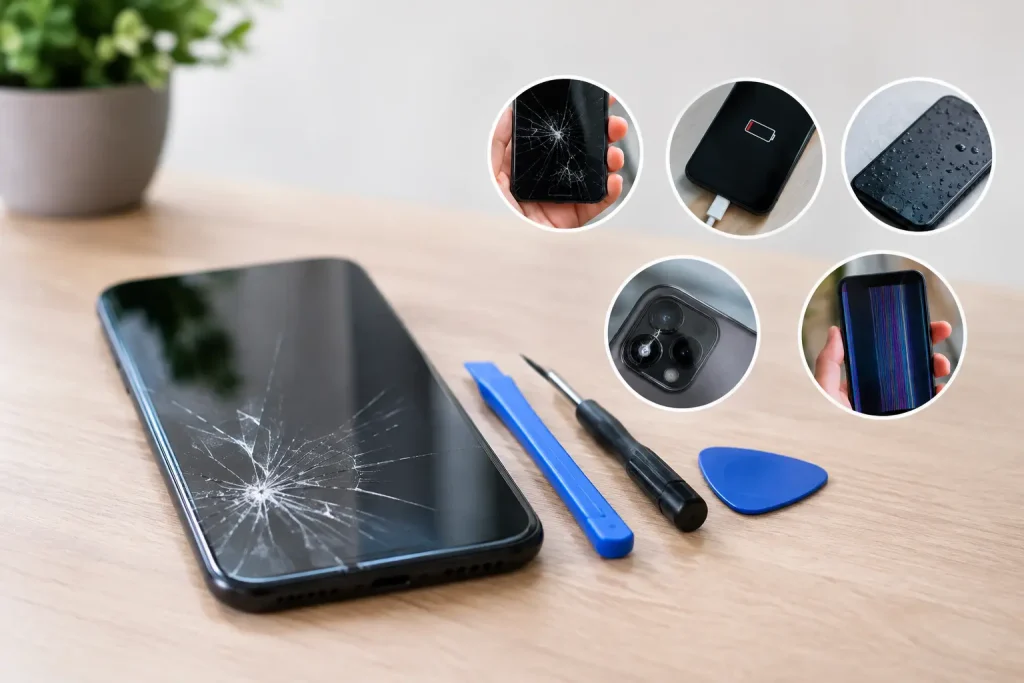
En mobil ryger sjældent på gulvet på et belejligt tidspunkt. Det sker på vej ud ad døren, i toget eller fem minutter før et vigtigt opkald. Her får du 5 typiske mobilskader og løsninger, så du ved, hvad du roligt kan gøre selv, og hvornår det er klogest at få en fagperson til at tage over.
1. Revnet eller sort skærm
En revnet skærm er den mest synlige mobilskade, men omfanget kan være større end et par revner i glasset. Hvis billedet flimrer, har sorte felter, farvede streger eller ikke reagerer på tryk, er det ofte selve skærmpanelet under glasset, der har taget skade. På iPhone kan Face ID i sjældne tilfælde også blive påvirket af et hårdt slag, mens Android-telefoner som Samsung, OnePlus og Google Pixel kan få problemer med fingeraftrykssensoren, hvis den sidder under skærmen.
Sæt et midlertidigt skærmbeskyttelsesglas på, hvis glasset splintrer, så du undgår små glasskår i fingrene. Undgå at trykke hårdt på skærmen eller udsætte telefonen for fugt – revner gør den langt mindre modstandsdygtig over for vand.
En skærm med enkelte revner kan ofte bruges i en periode, men en sort, flimrende eller delvist død skærm bliver sjældent bedre af sig selv. Et professionelt skærmskift er den reelle løsning. Her betyder reservedelskvalitet og korrekt montering meget for lysstyrke, touch, kameraer og funktioner som True Tone på iPhone.
2. Batteriet aflader hurtigt eller telefonen slukker
Når en mobil pludselig falder fra 30 procent til nul, bliver varm ved almindelig brug eller kun holder strøm i få timer, er batteriet typisk slidt. Batterier er forbrugsdele. Efter mange opladninger mister de gradvist kapacitet – især hvis telefonen ofte har ligget varm i bilen, er blevet brugt tungt under opladning eller har været tømt helt for strøm igen og igen.
Start med at tjekke, om problemet er opstået efter en app-opdatering eller et nyt styresystem. Genstart telefonen, opdater systemet, og se i batterioversigten, om én app bruger unormalt meget strøm. Slå også unødvendig baggrundsopdatering, konstant GPS og høj lysstyrke fra, hvis du skal have strømmen til at holde dagen ud.
Hjælper det ikke efter nogle dage, er et batteriskift ofte billigere og mere fornuftigt end at købe en ny telefon. Det gælder både iPhone, Samsung Galaxy, Huawei, Xiaomi, Honor, Motorola, Nokia, Sony, HTC og LG. Hvis telefonen buler, skærmen løfter sig, eller batteriet lugter kemisk, skal du stoppe med at oplade den og få den undersøgt hurtigt.
3. Telefonen vil ikke oplade
Det er let at tro, at batteriet er dødt, når en telefon ikke tager imod strøm. Ofte er fejlen mere enkel: Fnug og støv kan blive presset sammen i ladeporten, så stikket ikke får ordentlig kontakt. Det ses især på telefoner, der ofte ligger i en lomme eller taske.
Prøv først en anden stikkontakt, et andet kabel og en anden oplader. Brug gerne udstyr af ordentlig kvalitet, da et slidt eller billigt kabel kan levere ustabil strøm. Kig derefter forsigtigt ned i ladeporten med godt lys. Sidder der fnuller, skal det fjernes meget nænsomt med et ikke-metalredskab. Brug aldrig en nål, papirclips eller væske i porten – du kan bøje kontaktpunkterne og gøre en lille fejl til en større reparation.
Hvis telefonen stadig ikke oplader, kun lader i en bestemt vinkel eller bliver meget varm, kan ladeporten, batteriet eller opladningskredsløbet være defekt. Trådløs opladning kan være en kortvarig nødløsning på kompatible modeller, men den reparerer ikke årsagen.
Når computeren heller ikke kan oplade
Samme princip gælder en MacBook Air, Windows-laptop eller Chromebook. Test oplader, kabel og stikkontakt først, og prøv om muligt en oplader med korrekt effekt. Se efter snavs eller synlige skader i USB-C-porten. Hvis computeren ikke reagerer, selv med en kendt fungerende oplader, kan fejlen ligge i batteri, ladeport eller bundkort. Lad være med at blive ved med at tvinge stikket på plads – det kan skade porten yderligere.
4. Vandskade – også når mobilen er røget i toilettet
En telefon kan godt være vandafvisende uden at være vandtæt. Tætninger bliver slidt med tiden, og en tidligere revnet skærm eller et slag kan have svækket dem. Saltvand, sodavand, kaffe og toiletvand er værre end rent vand, fordi de efterlader rester, som kan skabe korrosion på de indvendige komponenter.
Er mobilen faldet i toilettet, skal du tage den op med det samme, slukke den helt og ikke teste, om den virker. Fjern cover, SIM-kort og eventuelt hukommelseskort. Dup telefonen tør med en ren, fnugfri klud, og hold porte nedad, så væsken kan løbe ud. Vask hænderne grundigt bagefter – men skyl ikke telefonen under hanen.
Du bør heller ikke sætte den til opladning, tænde den igen, ryste den voldsomt eller lægge den i ris. Ris trækker ikke fugt ud af telefonens indre og kan efterlade støv i portene. Jo hurtigere en vandskadet enhed bliver åbnet, renset og vurderet, desto bedre er chancen for at redde både telefonen og dataene. Det gælder også AirPods, tablets og smartwatches.
5. Mobilen fryser, genstarter eller er låst
En telefon, der hænger på logoet, genstarter af sig selv eller ikke længere åbner apps, har ikke nødvendigvis en fysisk skade. Fejlen kan skyldes en mislykket opdatering, fyldt lagerplads, en fejlramt app eller et problem med styresystemet. Start med en almindelig genstart og frigør plads, hvis du kan komme ind i telefonen.
Hvis problemet fortsætter, kan en nulstilling være nødvendig. Tag altid backup først, hvis telefonen overhovedet kan starte. På iPhone går du til Indstillinger, Generelt, Overfør eller nulstil iPhone og vælger Slet alt indhold og alle indstillinger. På mange Android-telefoner ligger funktionen under Indstillinger, System eller Generel administration og derefter Nulstil eller Nulstil fabriksdata. Menunavne varierer mellem Samsung, OnePlus, Google Pixel, Huawei og andre producenter.
En fabriksnulstilling sletter billeder, beskeder, apps og lokale filer. Den er derfor god ved alvorlige softwarefejl eller før videresalg, men den er ikke førstevalg, hvis du bare har glemt en kode eller har et enkelt app-problem.
Sådan fjerner du iCloud korrekt før salg eller reparation
Skal din iPhone sælges, gives videre eller sendes til reparation, bør du slå Find-funktionen fra og logge ud af iCloud. Gå til Indstillinger, tryk på dit navn, vælg Find, slå Find min iPhone fra og indtast adgangskoden til din Apple-konto. Gå derefter tilbage, rul ned og vælg Log ud. Først derefter bør du slette alt indhold og alle indstillinger.
Det fjerner Aktiveringslås fra enheden på den rigtige måde. En iCloud-låst iPhone kan ikke lovligt eller sikkert omgås uden ejerens Apple-konto og adgangskode. Har du købt en brugt telefon med lås, skal den tidligere ejer fjerne den fra sin konto.
Hvis din PlayStation er stoppet med at virke
En PlayStation, der ikke tænder, fryser, overopheder eller ikke viser billede, kan ofte fejlsøges uden panik. Test først et andet HDMI-kabel, en anden port i TV’et og en anden stikkontakt. Sluk konsollen helt, tag strømmen fra i et minut, og prøv igen. Hører du blæseren køre meget højt, eller slukker den kort efter opstart, kan varme, støv eller en intern komponent være årsagen.
Undgå at skille konsollen ad, hvis du ikke kender konstruktionen. Kabler, stik og køling kan tage skade, og data på konsollen kan være svære at genskabe. Det samme gælder Xbox og Nintendo Switch: En hurtig, korrekt fejlfinding er bedre end mange tilfældige forsøg.
Hos Telerepair kan du få vurderet skader på telefoner, tablets, computere og spillekonsoller, ofte samme dag. Med 4,9 stjerner på Trustpilot, mere end 100.000 kunder, livstidsgaranti på skærmskift og officiel Apple Independent Repair Provider-status får du en løsning, når enheden skal fungere igen – ikke bare en hurtig gætning.

