













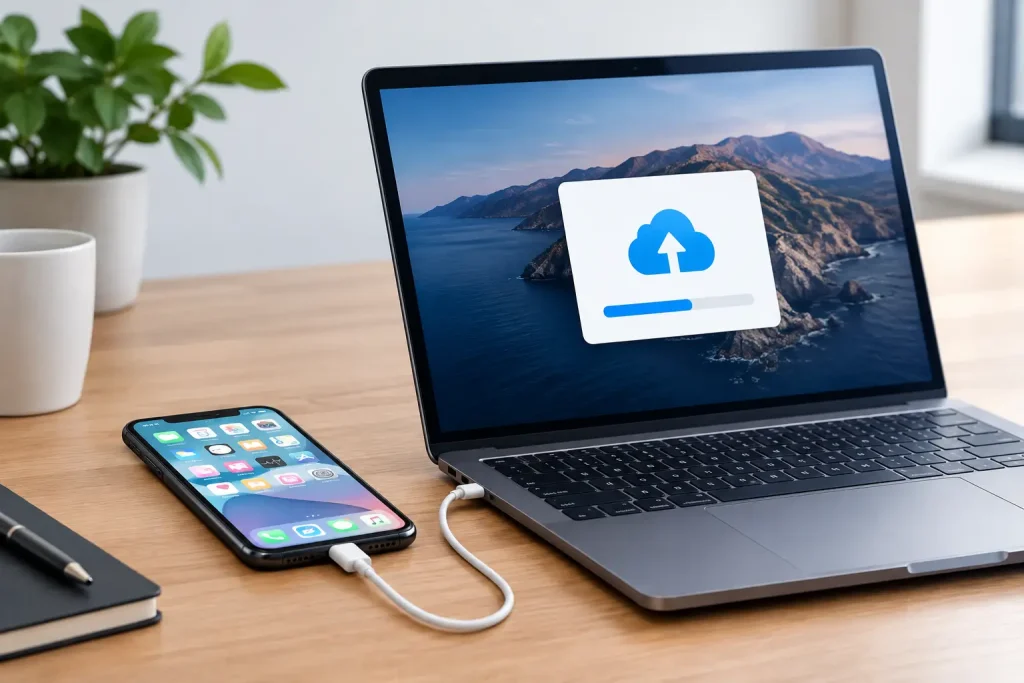
Skærmen er smadret, iPhone fryser, eller du skal have et nyt batteri. Før du afleverer mobilen til reparation, er en sikkerhedskopi af din iPhone på computer den bedste forsikring mod at miste billeder, beskeder, noter og apps. Det tager ofte under en halv time, og du behøver ikke være teknisk for at gøre det rigtigt.
En lokal backup på en Mac eller pc er særligt praktisk, når du har mange billeder, begrænset iCloud-plads eller bare vil have dine data liggende hos dig selv. Den kan også være en god redning, hvis iPhone senere skal nulstilles på grund af softwarefejl.
Hvorfor vælge sikkerhedskopi af iPhone på computer?
iCloud er nemt, men en backup på computeren giver dig en ekstra kopi, som ikke er afhængig af Wi-Fi, ledig plads i iCloud eller en stabil internetforbindelse. Det er relevant før reparation, men også inden du opdaterer iOS, skifter til en ny iPhone eller fejlsøger en telefon, der opfører sig mærkeligt.
Hvis du vælger en krypteret backup, kan den desuden indeholde flere følsomme oplysninger end en almindelig backup. Det gælder blandt andet gemte adgangskoder, Wi-Fi-indstillinger, sundhedsdata og samtalehistorik. Ulempen er enkel: Glemmer du adgangskoden til den krypterede backup, kan den ikke bruges igen. Skriv derfor koden ned et sikkert sted, før du fortsætter.
En backup er ikke det samme som en komplet kopi af alt på telefonen. Indhold, der allerede synkroniseres med iCloud, såsom iCloud-billeder, kontakter eller noter, håndteres typisk via din iCloud-konto. Musik og apps hentes som regel igen efter gendannelse. Det afgørende er, at dine personlige data og indstillinger er beskyttet.
Før du går i gang
Opdatér helst din Mac eller pc, og brug et stabilt Lightning- eller USB-C-kabel. Hvis kablet kun lader, men ikke giver forbindelse til computeren, så prøv en anden USB-port og et andet kabel. Et slidt kabel er en klassiker, især når iPhone både har været brugt til opladning i bilen, ved skrivebordet og i tasken.
Lås iPhone op, og tryk på “Godkend”, hvis telefonen spørger, om computeren må få adgang. Ser du ikke beskeden, kan du koble kablet fra, genstarte både iPhone og computer og prøve igen. Sørg også for, at computeren har ledig lagerplads. En iPhone med mange års billeder kan kræve betydeligt mere plads, end man lige forventer.
Sådan laver du backup på Mac
På en Mac med macOS Catalina eller nyere bruges Finder – ikke iTunes. Tilslut iPhone med kabel, og åbn et Finder-vindue. Vælg din iPhone i venstre side under “Lokaliteter”. Hvis den ikke vises, skal du først godkende forbindelsen på både Mac og iPhone.
Under fanen “Generelt” vælger du, at alle data fra iPhone skal sikkerhedskopieres til denne Mac. Markér derefter “Kryptér lokal sikkerhedskopi”, hvis du vil have adgangskoder, sundhedsdata og andre beskyttede oplysninger med. Vælg en kode, du kan finde igen.
Tryk på “Sikkerhedskopiér nu”, og lad kablet blive siddende, indtil processen er afsluttet. Hvor lang tid det tager, afhænger af mængden af data og computerens hastighed. Første backup er normalt langsomst. Efterfølgende sikkerhedskopier er ofte hurtigere, fordi computeren kun gemmer ændringerne.
Du kan kontrollere resultatet ved at se dato og klokkeslæt for den seneste backup i Finder. Ser datoen aktuel ud, er du klar til at aflevere telefonen eller fortsætte med en nulstilling.
Sådan laver du backup på en Windows-pc
På nyere Windows-computere kan du bruge Apple Devices-appen. På ældre opsætninger bruges iTunes stadig. Princippet er det samme: Tilslut iPhone med kabel, åbn programmet, vælg din enhed, og find sektionen for sikkerhedskopiering.
Vælg, at sikkerhedskopien skal gemmes på denne computer frem for iCloud. Vil du gemme adgangskoder og helbredsoplysninger, skal du aktivere kryptering og vælge en adgangskode. Tryk derefter på knappen for at tage backup nu, og vent på bekræftelsen.
Stop ikke processen midtvejs, selv om statuslinjen ser ud til at stå stille. Afbrydes forbindelsen, kan du starte igen, men du risikerer at skulle bruge ekstra tid på en ny kopi. Når backup er færdig, skal du kontrollere datoen for seneste sikkerhedskopi i programmet.
Hvis din iPhone ikke kan forbindes
Start med det enkle: Prøv et andet kabel, en anden USB-port og genstart iPhone. Kontrollér også, at mobilen er låst op, og at du har trykket “Godkend”. Hvis din computer ikke kan oplade eller registrere andre enheder via USB, kan problemet ligge i porten, opladeren, batteriet eller selve computeren – ikke i iPhone.
Har du en MacBook eller pc, der pludselig ikke lader, så undgå at presse stikket eller bruge en synligt beskadiget oplader. Det kan gøre fejlen større. Få i stedet afklaret, om problemet er opladeren, USB-C-porten eller batteriet, før du stoler på computeren til en vigtig backup.
Kontrollér backup, før du nulstiller iPhone
En færdig backup er først værdifuld, når du ved, hvor den ligger, og hvornår den er taget. Tjek derfor altid den seneste dato. Hvis du har valgt kryptering, så bekræft også, at du har gemt adgangskoden forsvarligt.
Skal iPhone sælges, gives videre eller indleveres til fejlsøgning, kan du derefter nulstille den fra Indstillinger, vælge “Generelt”, “Overfør eller nulstil iPhone” og “Slet alt indhold og alle indstillinger”. Telefonen beder om din kode og typisk adgangskoden til din Apple-konto. Det er en sikkerhedsforanstaltning, der beskytter dine data.
Du skal ikke forsøge at fjerne iCloud eller omgå Aktiveringslås uden ejerens Apple-konto. Hvis det er din egen iPhone, logger du korrekt ud af iCloud via Indstillinger og indtaster adgangskoden til Apple-kontoen. Køber du en brugt iPhone, bør den være slettet og fjernet fra den tidligere ejers konto, før du betaler.
Når iPhone er tabt i vand eller toilettet
Er telefonen faldet i toilettet, vasken eller et glas vand, er første prioritet ikke backup. Sluk iPhone, tør den udvendigt, og tag kabel og tilbehør fra. Lad være med at sætte den til opladning, og læg den ikke i ris. Ris fjerner ikke fugt fra de følsomme dele og kan efterlade støv i portene.
Når telefonen er tør og kan tændes stabilt, bør du tage en backup hurtigst muligt. Vandskader kan udvikle sig over tid, også selv om mobilen virker den første dag. Kan iPhone ikke tænde, ikke lade eller vise billedet på skærmen, skal den vurderes, før gentagne opladningsforsøg gør skaden værre.
Det samme princip gælder andre mærker. Samsung, OnePlus, Google Pixel, Huawei, Sony, Nokia, HTC, Xiaomi, Motorola og LG kan også gemme personlige data lokalt, selv om backup-menuerne ser anderledes ud. På spillekonsoller som PlayStation og Xbox bør gemte spil og profiler ligeledes sikres, før fejlfinding eller reparation sættes i gang.
Få hjælp, hvis backup fejler
Hvis din iPhone har en knust skærm, et slidt batteri, genstarter af sig selv eller ikke vil godkende computeren, kan en backup blive svær at gennemføre hjemme. Jo tidligere du reagerer, desto bedre er chancen for at redde dataene. Vent ikke, til telefonen er helt død.
Telerepair hjælper hver dag kunder med iPhone-fejl, batteriskift, skærmskader og datarelaterede problemer. Som Apple Independent Repair Provider kombinerer vi korrekt fejlsøgning med reparation samme dag, når fejlen og reservedelen tillader det. Med 4,9 stjerner på Trustpilot og mere end 100.000 tilfredse kunder ved vi, at det vigtigste er at få dig hurtigt videre – uden at gamble med dine billeder og beskeder.
Tag backup, mens telefonen stadig virker. Det er en lille indsats nu, men den kan være forskellen på en irriterende reparation og et permanent tab af alt det, du faktisk ikke kan genskabe.

