













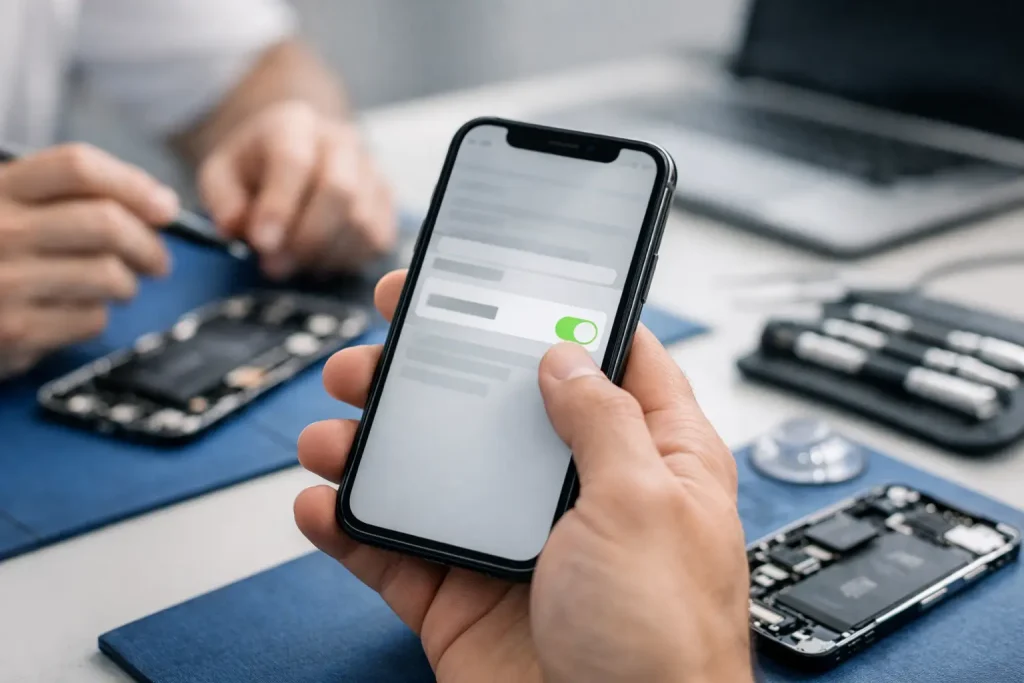
Din iPhone kan være helt klar til et skærmskift eller et nyt batteri, men hvis du ikke får slået Find iPhone fra, kan reparationen ikke gå i gang. Funktionen beskytter din mobil mod tyveri, men den aktiverer også Aktiveringslås, som kun du kan fjerne med dit Apple-id. Her får du den sikre metode – både når iPhone virker, og når skærmen er ødelagt eller telefonen ikke kan tænde.
Hvorfor skal du slå Find iPhone fra?
Find iPhone er en del af Apples Find-netværk. Den kan vise enhedens placering, afspille en lyd, sætte den i Mistet-tilstand og i nogle tilfælde hjælpe med at finde den, selv når den er offline. Det er en stærk sikkerhedsfunktion, som normalt bør være slået til.
Når du skal sælge, give væk, bytte eller indlevere din iPhone til reparation, er situationen en anden. Så længe Find iPhone er aktiv, er Aktiveringslås knyttet til dit Apple-id. En reparatør kan derfor ikke færdiggøre bestemte tests, klargøringer eller udskiftninger på enheden. Ved salg kan den næste ejer heller ikke aktivere telefonen.
Det handler ikke om, at nogen skal have adgang til dine data. Tværtimod er det din bekræftelse på, at iPhone må fjernes fra din konto. Slå først funktionen fra, når du ved, hvor telefonen er. Er den stjålet eller væk, skal Find iPhone forblive aktiv.
Sådan slår du Find iPhone fra på iPhone
Den hurtigste løsning findes direkte i Indstillinger. Hav adgangskoden til dit Apple-id klar, da Apple beder om den for at forhindre, at andre kan slå beskyttelsen fra.
- Åbn Indstillinger på din iPhone.
- Tryk på dit navn øverst på skærmen.
- Vælg Find og derefter Find min iPhone.
- Slå Find min iPhone fra.
- Indtast adgangskoden til dit Apple-id, og bekræft.
På nyere iOS-versioner kan du også se indstillingerne for Find-netværk og Send sidste lokalitet. De slås normalt fra sammen med Find min iPhone. Når kontakten ikke længere er grøn, er Aktiveringslås fjernet fra enheden.
Du behøver ikke logge ud af iCloud for en almindelig reparation, medmindre du specifikt bliver bedt om det. At slå Find iPhone fra er som regel det afgørende. Hvis telefonen skal sælges eller overdrages permanent, skal du derimod både fjerne Find iPhone, logge ud og nulstille den korrekt.
Hvis du ikke kan huske adgangskoden til Apple-id
Uden Apple-id-adgangskoden kan Find iPhone ikke slås fra. Det er med vilje. Start derfor med at nulstille adgangskoden via Apples kontoindstillinger fra en enhed, du har adgang til. Har du købt iPhone brugt, og den stadig beder om den tidligere ejers Apple-id, er den Aktiveringslåst. Kun den tidligere ejer kan fjerne den fra sin konto.
Undgå tjenester eller programmer, der lover at omgå Aktiveringslås. De er ikke en legitim løsning, og du risikerer både penge, data og en telefon, der stadig ikke kan bruges.
Slå Find iPhone fra, når skærmen er ødelagt
En revnet skærm er sjældent et problem. Kan du stadig låse telefonen op og bruge touch, følger du bare trinene ovenfor. Er displayet sort, touch defekt eller telefonen gået helt død, kan du fjerne enheden fra en anden Apple-enhed eller fra din Apple-konto i en browser.
Log ind på Find-appen på en iPad, Mac eller en lånt iPhone med dit Apple-id. Vælg den relevante iPhone, og vælg at fjerne enheden fra kontoen. Hvis den står som offline, kan fjernelsen blive registreret, når den igen får forbindelse. Du kan også administrere dine enheder via din Apple-konto i en browser.
Vær opmærksom på forskellen mellem at slette og at fjerne. At slette iPhone rydder indholdet, men den kan fortsat være knyttet til dit Apple-id via Aktiveringslås. Du skal vælge at fjerne den fra kontoen, hvis den skal sælges, overdrages eller klargøres efter en omfattende fejl.
Fjern iCloud og nulstil iPhone før salg
Vil du sælge din iPhone, er den rigtige rækkefølge afgørende. Tag først en sikkerhedskopi til iCloud eller en computer. Kontrollér gerne, at billeder, beskeder og vigtige apps er kommet med, før du sletter noget.
Log derefter ud af dit Apple-id under Indstillinger og dit navn. Du bliver bedt om adgangskoden, og Find iPhone slås fra som en del af processen. Gå bagefter til Indstillinger > Generelt > Overfør eller nulstil iPhone > Slet alt indhold og alle indstillinger.
Fjern også fysisk SIM-kortet, hvis du bruger et. Har du eSIM, skal du vælge at slette mobilabonnementet, når telefonen ikke længere skal bruges af dig. Når iPhone efter nulstilling viser velkomstskærmen, og den ikke kræver dit Apple-id under opsætningen, er den klar til næste ejer.
Nulstil ikke telefonen, før du har sikret dine data. Det kan heller ikke betale sig at nulstille en vandskadet eller ustabil iPhone i håb om at løse en fysisk fejl. Hvis den genstarter, slukker eller ikke oplader efter væskeskade, skal data og skade vurderes først.
Hvis iPhone er tabt i vand eller toilettet
Er telefonen røget i toilettet, vasken eller regnvejr, skal du reagere hurtigt – og roligt. Sluk iPhone, hvis den stadig er tændt, tag cover og kabel af, og tør den udvendigt med en blød, tør klud. Hold opladning helt væk. Fugt i ladeporten og strøm er en dårlig kombination.
Læg ikke telefonen i ris, på en radiator eller i en ovn. Ris fjerner ikke fugt inde i enheden, mens varme kan skade skærm, batteri, lim og tætninger. Forsøg heller ikke at blæse hårdt ind i portene, da væsken kan blive presset længere ind.
Er mobilen faldet i toiletvand, bør den undersøges hurtigt, også selv om den virker lige nu. Korrosion kan udvikle sig efterfølgende. Har du brug for reparation, skal Find iPhone være slået fra, når det er muligt, men prioriteten er at holde telefonen slukket og få den vurderet.
Når fejlen ikke handler om iPhone
Mange af de samme principper gælder på tværs af enheder: Gem data, stop med at presse enheden, og få afklaret om fejlen er software, batteri, oplader eller fysisk skade. På Samsung, OnePlus, Google Pixel, Huawei, Xiaomi, Honor, Motorola, Nokia, HTC, LG og Sony-mobiler findes der ikke Find iPhone, men der kan være tilsvarende kontolåse via Google eller producentens egen konto. Fjern kun kontoen, når telefonen skal skifte ejer – ikke hvis den er forsvundet.
Kan en MacBook Air eller anden computer ikke oplade, så prøv først en kendt fungerende stikkontakt, et andet kompatibelt kabel og en passende oplader. Er porten varm, løs, misfarvet eller reagerer computeren slet ikke, skal du stoppe med at eksperimentere. En defekt ladeport, strømstyring eller et slidt batteri bliver sjældent bedre af flere opladningsforsøg.
Er en PlayStation eller Xbox stoppet med at virke, så afbryd strømmen kort, kontrollér HDMI-forbindelsen og test en anden stikkontakt. Ved kliklyde, overophedning, gentagne nedbrud eller ingen billedudgang bør konsollen undersøges frem for at blive skilt ad hjemme. Det gælder også Sony-konsoller, hvor strøm- og HDMI-fejl kan ligne hinanden.
Få telefonen klar uden at gøre fejlen større
Før en reparation er det klogt at tage backup, fjerne kort og tilbehør samt skrive adgangskoder ned et sikkert sted. Slå Find iPhone fra, når reparatøren har brug for det, men udlever aldrig dit Apple-id eller din personlige kode til andre. Du kan selv indtaste oplysningerne ved indlevering.
Hos Telerepair kan iPhone, iPad, Android-telefoner, computere og spillekonsoller vurderes af teknikere, der arbejder med både hurtige hverdagsfejl og mere komplekse skader. Som Apple Independent Repair Provider og med over 100.000 kunder bag sig er fokus enkelt: Få fejlen løst korrekt, uden unødig ventetid. Ved skærmskift følger der livstidsgaranti, og du har 24 måneders reklamationsret.
Er du i tvivl, om Find iPhone faktisk er slået fra, så tjek det én gang ekstra, før du afleverer enheden. Det tager under et minut og kan være forskellen på, om din reparation kan starte med det samme.

