













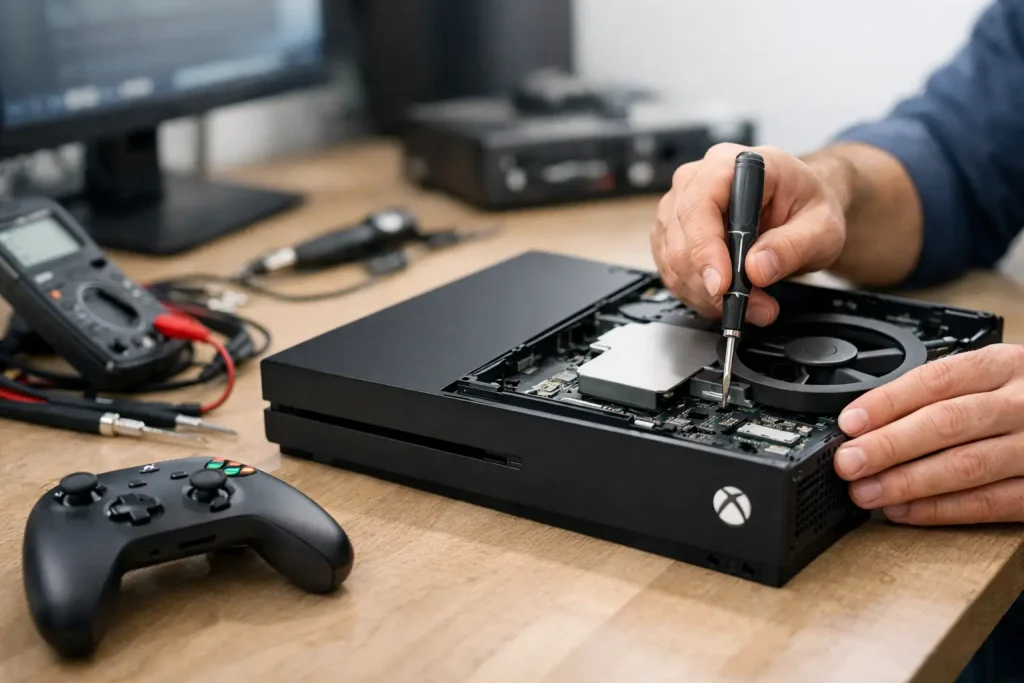
Den sorte skærm kommer ofte på det værst tænkelige tidspunkt: midt i et spil, lige før en opdatering eller når børnene endelig har fundet controllerne frem. Xbox reparation handler ikke kun om at få konsollen til at tænde igen. Det handler om at finde den rigtige fejl hurtigt, så du ikke bruger penge på et nyt kabel, en ny controller eller en ny konsol uden grund.
En Xbox Series X, Xbox Series S eller Xbox One kan fejle af mange årsager. Nogle problemer kan du løse hjemme på få minutter. Andre kræver professionel fejlfinding, særligt hvis konsollen har været varm, fået et slag, har HDMI-fejl eller slet ikke reagerer på strøm.
Xbox reparation starter med de enkle kontroller
Før du antager, at selve konsollen er defekt, bør du afgrænse fejlen. Sluk Xbox-konsollen helt, tag strømkablet ud, og vent mindst et minut. Tilslut derefter strømmen direkte til en stikkontakt i stedet for en stikdåse. Det kan løse midlertidige fejl i strømstyringen.
Prøv også et andet strømstik, hvis du har mulighed for det. På Xbox One-modeller med ekstern strømforsyning kan det være selve strømklodsen, der er problemet. Er lyset på strømforsyningen slukket eller blinkende, bør den undersøges nærmere.
Hvis konsollen tænder, men skærmen er sort, skal du ikke straks nulstille alt. Start med HDMI-kablet. Tag det ud i begge ender, sæt det i igen, og kontrollér, at det sidder i HDMI OUT-porten på Xbox-konsollen. Test gerne med et andet HDMI-kabel og en anden HDMI-indgang på TV’et. Det lyder banalt, men kabler og porte er en hyppig årsag til fejl.
Sort skærm og HDMI-fejl på Xbox
En Xbox kan godt være tændt, selv om billedet ikke kommer frem. Du kan ofte høre opstartslyden, mærke varme fra konsollen eller se lyset i Xbox-knappen. I den situation er fejlen typisk relateret til HDMI-forbindelsen, TV-indstillinger eller i mere alvorlige tilfælde en beskadiget HDMI-port.
Se nøje på HDMI-porten med en lommelygte. Er den skæv, løs eller har den bøjede metalben, skal du undgå at presse kablet yderligere ind. En ødelagt HDMI-port kan ikke løses med et nyt kabel, og fortsat brug kan gøre skaden større. Her kræver Xbox reparation præcisionsarbejde på bundkortet.
Har du billede, men det flimrer eller falder ud, kan du teste konsollen på et andet TV. Hvis samme problem opstår dér, peger det på Xbox’en eller kablet. Virker den derimod fint på et andet TV, kan løsningen ligge i TV’ets HDMI-indstillinger, billedfrekvens eller software.
Når Xbox’en står på en forkert opløsning
Efter skift af TV eller skærm kan en Xbox forsøge at starte med en opløsning, som den nye skærm ikke accepterer. Start konsollen i lav opløsning via dens fejlsikrede startfunktion. Den præcise tastkombination varierer mellem modeller, så følg vejledningen til netop din Xbox. Når du igen får billede, kan du vælge en kompatibel opløsning i skærmindstillingerne.
Når Xbox’en overopheder eller larmer
Bliver konsollen meget varm, lukker ned af sig selv eller kører blæseren konstant på høj hastighed, skal du reagere. Stil den frit med luft omkring alle ventilationsåbninger, og fjern støv på ydersiden med forsigtige pust eller en blød børste. Den bør ikke stå indeklemt i et lukket TV-møbel, oven på en radiator eller oven på andet elektronik.
Lad konsollen køle helt af, før du tænder den igen. Fortsætter problemet, er der sandsynligvis støv længere inde, en slidt blæser eller kølepasta, der ikke længere leder varmen effektivt væk fra processoren. Det er ikke en god idé at åbne konsollen selv, hvis du ikke har erfaring. Små skruer, kabler og følsomme komponenter gør det let at skabe en større og dyrere skade.
En professionel rensning og fejlfinding kan være en væsentligt bedre løsning end at udskifte en ellers velfungerende Xbox. Det afhænger dog af model, alder og den konkrete fejl. På en ældre Xbox One kan reparationsprisen i nogle tilfælde nærme sig værdien af konsollen, mens en nyere Xbox Series X ofte er værd at redde.
Xbox vil ikke læse spil eller installere opdateringer
Har du en Xbox med diskdrev, og den ikke læser fysiske spil, bør du først teste med en anden, ren og uskadt disk. Hvis ingen diske registreres, kan fejlen ligge i drevet eller laseren. Undgå at skubbe disken hårdt ind eller bruge renseprodukter, der ikke er beregnet til konsoller.
Problemer med downloads og installationer skyldes ofte manglende lagerplads, netværksfejl eller en beskadiget spilinstallation. Slet et enkelt spil, du kan hente igen, frigør plads og genstart konsollen. Virker det ikke, kan du prøve at fjerne og installere det berørte spil på ny.
Hvis Xbox’en fryser under alle spil, genstarter tilfældigt eller viser fejl ved systemopdateringer, kan der være tale om fejl på harddisk, SSD eller systemsoftware. Her kan en nulstilling hjælpe, men den skal bruges med omtanke.
Sådan nulstiller du Xbox uden at miste alt unødigt
Åbn indstillingerne, vælg system og derefter konsoloplysninger. Her finder du muligheden for at nulstille konsollen. Vælg først indstillingen, der nulstiller systemet men beholder spil og apps. Den kan rette fejl i systemfiler uden at kræve, at du downloader hele dit spilbibliotek igen.
Hvis problemet fortsætter, kan en komplet nulstilling være næste skridt. Husk, at lokale data kan blive slettet. Gem derfor spilfiler i skyen, hvis du har adgang til din konto og internetforbindelse. Kan konsollen slet ikke starte op, eller fejler nulstillingen, er det tid til en teknisk undersøgelse frem for flere gentagne forsøg.
Controlleren kobler ikke på
En controllerfejl er ikke nødvendigvis en fejl på Xbox’en. Start med nye batterier eller et fuldt opladet batteri. Tilslut derefter controlleren med et USB-kabel. Hvis den virker med kabel, men ikke trådløst, kan problemet skyldes batteriet, parringen eller den trådløse forbindelse.
Tryk på parringsknappen på konsollen og derefter på controlleren for at oprette forbindelsen igen. Opdatér også controllerens software gennem Xbox-indstillingerne, hvis den kan tilsluttes med kabel. Drift, knapper der hænger, eller analoge sticks der bevæger sig af sig selv, kræver ofte reparation eller udskiftning af slidte dele.
Hvornår bør du få hjælp til Xbox reparation?
Du bør få konsollen undersøgt, hvis HDMI-porten er fysisk skadet, den lugter brændt, ikke tager imod strøm, overopheder efter kort tid eller bliver ved med at slukke. Det samme gælder, hvis den har været udsat for væske. Sluk straks konsollen, tag strømmen fra, og lad være med at tænde den for at teste den igen. Væske og strøm er en dårlig kombination, og hurtig handling kan være afgørende.
Hos Telerepair kan din Xbox fejlfindes af teknikere, der arbejder med spillekonsoller og elektronik hver dag. Med 4,9 stjerner på Trustpilot fra over 800 anmeldelser og mere end 100.000 tilfredse kunder er målet enkelt: Du skal have en ærlig vurdering af, om reparationen kan betale sig, hvad den indebærer, og hvor hurtigt du kan være tilbage i spillet.
Du kan indlevere i en af butikkerne på Sjælland, benytte udkørende service, når det passer til opgaven, eller sende enheden ind. Ved mange fejl kan reparationen klares samme dag, men bundkortskader, HDMI-arbejde og omfattende væskeskader kan kræve længere tid. Du får 24 måneders reklamationsret på reparationen, så du ikke står alene, hvis samme fejl vender tilbage.
Start med de sikre kontroller hjemme: strøm, kabel, TV, ventilation og en korrekt nulstilling. Hvis Xbox’en stadig ikke virker, er det sjældent flere genstarter, der løser problemet. En præcis diagnose giver dig den hurtigste vej tilbage til dine spil.

