













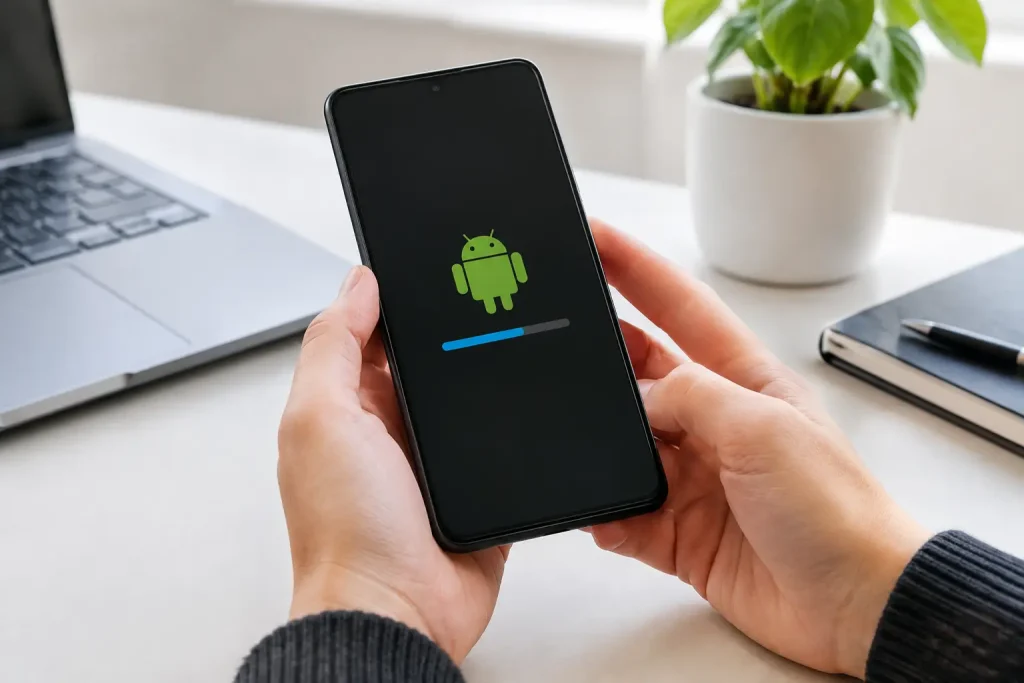
Når din Pixel pludselig kræver en pinkode, et mønster eller en adgangskode, du ikke kan huske, er fristelsen stor til bare at få den slettet. Du kan godt nulstil Google Pixel uden adgangskode, men en fabriksnulstilling fjerner alle lokale billeder, beskeder, apps og filer. Den løser heller ikke automatisk en Google-kontolås bagefter.
Den korte version er derfor: Nulstil kun telefonen, når du har accepteret, at data på selve enheden kan gå tabt, og når du kan logge ind med den Google-konto, der tidligere var på Pixel-telefonen. Ellers kan mobilen ende med at være slettet, men stadig ikke klar til brug.
Før du nulstiller Google Pixel uden adgangskode
Start med at afklare, om du virkelig har mistet adgangen, eller om der findes en mindre drastisk løsning. Har du for nylig ændret adgangskoden til din Google-konto, kan Pixel i nogle tilfælde kræve den tidligere skærmlås eller vente, før den accepterer ændringen. Forsøg ikke mange tilfældige koder i træk. Det giver længere ventetid mellem forsøgene og gør situationen mere stressende.
Hvis du stadig kan låse telefonen op med fingeraftryk eller ansigtsgenkendelse, så tag først en backup. Gennemgå især billeder, kontakter, noter, autentificeringsapps og filer i Downloads. Biometrisk oplåsning kan efter en genstart kræve den oprindelige kode igen, så udnyt adgangen, mens du har den.
Tjek også, at du kender e-mailadressen og adgangskoden til den Google-konto, der er tilknyttet mobilen. Det er afgørende. Androids tyverisikring, Factory Reset Protection, aktiveres ofte efter en nulstilling via gendannelsesmenuen. Ved den efterfølgende opsætning skal du normalt bekræfte den tidligere Google-konto. Det er en sikkerhedsfunktion, ikke en fejl.
Har du glemt adgangskoden til Google-kontoen, bør du forsøge kontogendannelse fra en computer eller en enhed, du tidligere har brugt. Vær opmærksom på, at en helt ny adgangskode nogle gange ikke kan bruges på en nulstillet Android-telefon med det samme af sikkerhedshensyn. Giv processen tid i stedet for at nulstille flere gange.
Hvad en fabriksnulstilling sletter – og hvad den ikke gør
En fabriksnulstilling sletter indholdet i telefonens interne lager og gendanner Android til en opsætning, der minder om den, Pixel havde som ny. Installerede apps, app-data, billeder uden backup, downloadede filer, sms’er og gemte indstillinger forsvinder.
Data, der allerede er synkroniseret til din Google-konto, kan ofte komme tilbage, når du logger ind igen. Det gælder eksempelvis kontakter, kalender og billeder, hvis sikkerhedskopiering var slået til. Men gå ikke ud fra, at alt ligger i skyen. Mange mister vigtige billeder, fordi Google Fotos-backup var sat på pause, eller fordi filer kun lå i en bestemt app.
Nulstillingen fjerner heller ikke spærringer, der er knyttet til ejerskab. En Google-kontolås kan ikke omgås lovligt ved hjælp af en kode, et program eller en reparatør. Er telefonen købt brugt, skal den tidligere ejer fjerne sin Google-konto korrekt, før du overtager den. Bed sælgeren gøre det selv – også hvis I mødes fysisk – frem for at acceptere et løfte om, at det bliver ordnet senere.
Sådan nulstiller du Pixel fra gendannelsesmenuen
Denne metode bruges, når du ikke kan komme ind i Indstillinger. Menunavne og knapkombinationer kan variere lidt mellem Pixel-generationer og Android-versioner, men forløbet er som regel det samme.
Sluk først telefonen helt. Hvis skærmen er frosset, kan du holde tænd/sluk-knappen og lydstyrke op nede i omkring 20-30 sekunder, indtil mobilen genstarter eller slukker. Lad gerne batteriet være opladet først. En afbrudt nulstilling på grund af fladt batteri skaber kun mere bøvl.
Når Pixel er slukket, holder du lydstyrke ned og tænd/sluk-knappen nede samtidig. Du kommer nu typisk til bootloader-menuen. Brug lydstyrkeknapperne til at vælge Recovery Mode, og bekræft med tænd/sluk-knappen.
Viser skærmen en Android-figur med teksten “No command”, skal du normalt holde tænd/sluk-knappen nede og trykke kort på lydstyrke op. Derefter åbnes gendannelsesmenuen. Vælg Wipe data/factory reset, bekræft med tænd/sluk-knappen, og vælg derefter Factory data reset.
Når sletningen er gennemført, vælger du Reboot system now. Første opstart kan tage længere tid end normalt. Det betyder ikke, at telefonen er gået i stykker. Tilslut gerne Wi-Fi under opsætningen, og log ind med den Google-konto, som tidligere var brugt på enheden.
Nulstil Pixel på afstand, hvis telefonen er online
Har du adgang til din Google-konto på en computer eller en anden mobil, kan Googles tjeneste til at finde enheder være en mere praktisk løsning. Her kan du vælge at slette telefonen på afstand, hvis den er tændt og har forbindelse til internet. Er den offline, bliver anmodningen normalt udført, næste gang den går online.
Fjernnulstilling er især relevant, hvis Pixel er væk, stjålet eller ligger et sted, du ikke kan komme til med det samme. Den beskytter dine personlige data, men den gør ikke telefonen klar til en ny bruger uden den oprindelige Google-konto. Derfor er den bedst som en sikkerhedsforanstaltning – ikke som en genvej til at sælge eller give enheden videre.
Hvis du stadig har telefonen i hånden, er gendannelsesmenuen ofte hurtigst. Har du mistet den, bør du også ændre adgangskoder til vigtige tjenester som e-mail, bank, sociale medier og arbejdsapps, særligt hvis du ikke er sikker på, om skærmlåsen var stærk nok.
Hvis din Google Pixel ikke vil nulstille
En Pixel kan sidde fast på Google-logoet, genstarte igen og igen eller ikke reagere på knapperne. Det skyldes ikke altid software. Et slidt batteri, fugtskade, en defekt ladeport eller en beskadiget skærm kan få en helt almindelig nulstilling til at se umulig ud.
Prøv først med en kendt fungerende USB-C-kabel og oplader, og lad mobilen oplade i mindst 30 minutter. Hvis Pixel stadig ikke viser tegn på liv, eller hvis den bliver usædvanligt varm, skal du stoppe med at oplade og få den undersøgt. Var telefonen udsat for vand, må du heller ikke lægge den i ris eller forsøge at varme den tør med hårtørrer. Sluk den, undgå opladning og få den vurderet hurtigt – korrosion udvikler sig ofte efter selve uheldet.
Det samme princip gælder på tværs af mærker. En iPhone med glemt kode skal håndteres anderledes på grund af iCloud-aktivering, mens Samsung, OnePlus, Huawei, Sony, Nokia, HTC, Xiaomi, Motorola og LG har deres egne gendannelsesmenuer og kontosikringer. Det er derfor sjældent en god idé at følge en tilfældig guide til en anden model, bare fordi knapperne ligner hinanden.
Telerepair kan hjælpe med fejlfinding, batteri, ladeport, skærm og vandskade på Google Pixel og en lang række andre mærker. Men ingen seriøs reparatør bør love at fjerne en aktiv Google-kontolås uden dokumentation for ejerskab. Det er netop den grænse, der beskytter dig, hvis din egen telefon en dag bliver stjålet.
Før du giver Pixel videre efter nulstilling
Når du igen har adgang til Pixel, eller når du skal sælge en fungerende telefon, bør du nulstille den fra Indstillinger frem for fra gendannelsesmenuen. Fjern først Google-kontoen under kontoindstillingerne, slå eventuel eSIM-profil fra eller overfør den til din nye mobil, og gennemfør derefter fabriksnulstillingen. Så undgår den næste ejer at møde en konto, de ikke kan verificere.
En glemt adgangskode er irriterende, men den behøver ikke blive til en ødelagt telefon eller en større sikkerhedsrisiko. Brug nulstillingen som den sidste, kontrollerede løsning – og vær helt sikker på Google-kontoen, før du trykker på slet.

