













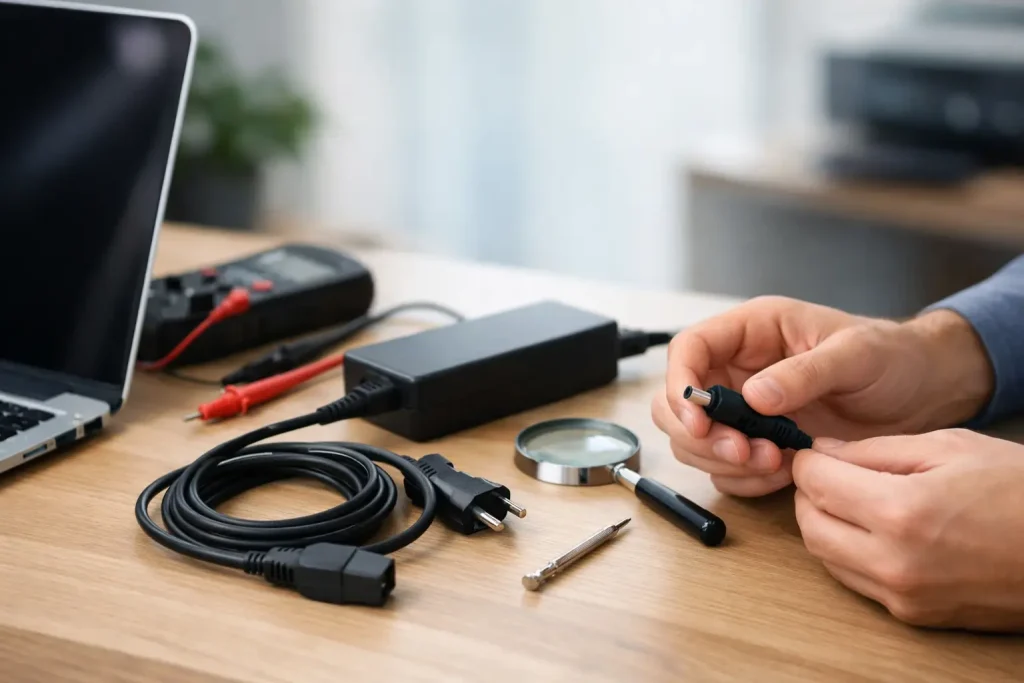
Computeren viser 3 % batteri, men opladerikonet kommer aldrig frem. Eller den lader kun, hvis kablet ligger i en bestemt vinkel. Det er frustrerende, særligt når du skal til undervisning, arbejde eller et vigtigt møde. Denne guide hjælper dig med at løse computeropladerproblemer uden gætterier – og med at vurdere, hvornår det er tid til professionel fejlfinding.
Start med at finde den rigtige fejl
Når en computer ikke oplader, er det ikke automatisk batteriet, der er defekt. Fejlen kan ligge i stikkontakten, strømforsyningen, kablet, ladeporten, batteriet eller computerens software. På nyere MacBook-modeller og mange Windows-computere med USB-C kan det samme kabel også bruges til skærm og data. Derfor kan et kabel godt se helt ud, selv om det ikke længere kan levere nok strøm.
Begynd med de simple kontroller. De tager få minutter og kan spare dig for både unødige køb og en tur på værkstedet.
8 tjek, der kan løse problemer med computeropladeren
- Prøv en anden stikkontakt. Sæt opladeren direkte i væggen i stedet for en stikdåse eller forlængerledning. Stikdåser med afbryder, løse stik og fejl i en sikring er mere almindelige årsager, end de fleste tror.
- Kontrollér opladerens lys og varme. Har din strømforsyning en indikatorlampe, skal den tænde. En oplader må gerne blive lun under brug, men den skal ikke blive så varm, at du knap kan holde om den. Kraftig varme, summen eller en lugt af brændt plastik betyder, at du skal tage den ud af stikket med det samme.
- Se kablet grundigt efter. Kig især ved begge ender, hvor kablet bøjes mest. Flosset isolering, synlige ledninger, revner eller misfarvning er klare tegn på, at kablet skal udskiftes. Tape er ikke en sikker løsning på et beskadiget ladekabel.
- Tjek, om opladeren har den rigtige effekt. En telefonoplader kan ofte ikke holde en bærbar computer kørende, selv om USB-C-stikket passer. En MacBook Air, MacBook Pro, Lenovo, HP, Dell, ASUS eller Acer har forskellige behov afhængigt af model og brug. En oplader med for lav wattstyrke kan give beskeden om langsom opladning, eller batteriet kan fortsætte med at falde, mens du arbejder.
- Undersøg ladeporten for støv og fnug. Lys ind i porten med en lommelygte. Støv, krummer og tekstilfibre kan forhindre stikket i at få ordentlig kontakt. Sluk computeren, og fjern forsigtigt løst snavs med en tør, blød børste. Undgå nåle, papirclips og væske, da du kan beskadige de små kontaktpunkter.
- Prøv en anden kompatibel oplader. Hvis du kan låne en original eller certificeret oplader med korrekt effekt, får du hurtigt afklaret, om fejlen ligger i strømforsyningen. Brug ikke en tilfældig billig USB-C-oplader som permanent løsning. Kvaliteten varierer, og dårlig strømstyring kan skade både kabel, port og batteri.
- Genstart computeren og opdater systemet. Software kan fejlfortolke batteriets status eller styre strømforbruget forkert. Genstart først. Hvis computeren kan tænde, så installér derefter tilgængelige systemopdateringer. På Windows kan du også kontrollere, om batteri- og strømstyringsdrivere fejler i Enhedshåndtering.
- Lad computeren hvile, hvis den er helt tom. Et dybt afladet batteri kan have brug for 15-30 minutter på en fungerende oplader, før skærmen reagerer. Lad den ligge urørt imens. Tænder den stadig ikke, eller blinker opladningen frem og tilbage, er der sandsynligvis mere end et fladt batteri på spil.
Når computeren oplader langsomt eller kun i en bestemt vinkel
En langsomt opladende computer er ofte et spørgsmål om for lav effekt. Det ses især, når en kraftig MacBook Pro eller gaming-computer oplades med en mindre USB-C-adapter. Computeren bruger måske mere strøm, end opladeren leverer, når du har mange programmer, ekstern skærm eller videomøder kørende.
Oplader den kun, når du holder stikket på en bestemt måde, peger det derimod typisk på et slidt kabel eller en løs ladeport. Det bliver sjældent bedre af sig selv. Fortsat brug kan gøre porten mere medtaget, så en mindre reparation ender med at blive en større udskiftning.
MagSafe på ældre MacBook-modeller kan også samle metalstøv ved de magnetiske kontaktflader. Rengør dem forsigtigt med en tør, fnugfri klud. Hvis LED-lyset på MagSafe-stikket ikke reagerer, kan fejlen ligge i opladeren, DC-in-porten eller computerens interne strømstyring.
Er batteriet slidt – eller er det en opladerfejl?
Et slidt batteri viser sig ofte ved kort driftstid, pludselige nedlukninger eller ved, at batteriprocenten hopper markant. Computeren kan dog stadig godt oplade normalt. Hvis den slet ikke registrerer opladeren, er batteriet ikke nødvendigvis synderen.
På en MacBook kan du typisk se batteritilstanden under systemindstillinger. Windows-computere kan give et batterirapport-overblik via systemets kommandoværktøj, men tallet alene fortæller ikke hele historien. En computer med 80 % batterikapacitet kan være fin til almindeligt brug, mens en medarbejder på farten kan mærke nedgangen langt tidligere.
Batteriskift er ofte den rigtige løsning, når kapaciteten er lav, men kun efter en ordentlig diagnose. Hvis ladeporten eller strømstyringen er problemet, løser et nyt batteri nemlig ikke noget.
Hvis der har været væske ved computeren
Spildt kaffe, vand eller sodavand tæt på computeren kræver hurtig handling. Tag opladeren ud, sluk computeren helt, og fjern alle eksterne enheder. Vend den forsigtigt, så væsken ikke løber længere ind, men undgå at ryste den.
Brug ikke hårtørrer, radiator eller ris. Varme kan skade komponenterne, og ris fjerner ikke sukker, mineraler eller korrosion. Forsøg heller ikke at tænde eller oplade computeren igen for at se, om den virker. Strøm og væske er den kombination, der forvandler en begrænset skade til en dyr fejl på bundkortet.
Få den i stedet undersøgt så hurtigt som muligt. Jo før væskerester bliver håndteret, desto bedre er chancen for at redde data og undgå efterfølgende korrosion.
Hvornår skal du stoppe med at fejlfinde selv?
Du bør lade en tekniker se på computeren, hvis opladeren bliver unormalt varm, porten er fysisk løs, computeren har fået væskeskade, eller den stadig ikke oplader efter test med en kompatibel strømforsyning. Det samme gælder, hvis der kommer gnister, røg eller en brændt lugt. Her er det ikke et spørgsmål om at finde det rigtige indstillingspunkt, men om sikkerhed.
Telerepair fejlsøger computere og MacBook-modeller, så du får afklaret, om problemet er kabel, oplader, ladeport, batteri eller intern elektronik, før der sættes en reparation i gang. Med 4,9 stjerner på Trustpilot fra over 800 anmeldelser og mere end 100.000 tilfredse kunder er fokus enkelt: en klar vurdering, en holdbar løsning og mindst mulig nedetid.
Hvis du bruger computeren til arbejde, skal du ikke vente, til batteriet dør midt i dagen. Et kabel, der allerede skal ligge i den rigtige vinkel, eller en oplader, der bliver for varm, er computerens måde at sige fra på – og det er billigere at reagere, før skaden vokser.

