













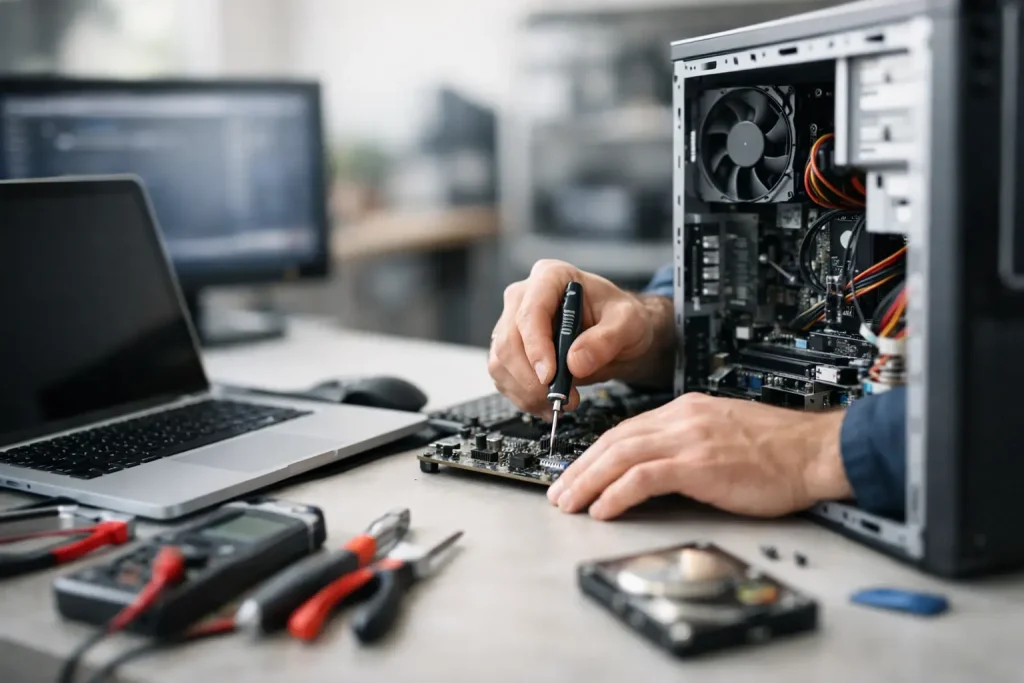
Når computeren pludselig ikke vil lade, fryser midt i arbejdet eller nægter at starte, koster det mere end irritation. Computer reparation handler om at finde den rigtige fejl hurtigt, så du ikke mister arbejdsdage, studiemateriale eller vigtige billeder. Nogle problemer kan du løse på få minutter. Andre bliver dyrere, hvis du fortsætter med at tænde, oplade eller skille enheden ad.
Start med at afgrænse fejlen
En computer, der virker langsom, behøver ikke nødvendigvis en stor reparation. Den kan mangle ledig lagerplads, have for mange programmer åbne eller være ramt af en fejlbehæftet opdatering. Men hvis den slukker uden varsel, bliver unormalt varm, viser streger på skærmen eller ikke reagerer på opladeren, skal problemet tages alvorligt.
Prøv først en almindelig genstart, og frakobl eksternt udstyr som USB-docks, harddiske og skærme. Er computeren startet igen, så tag backup af dine vigtigste filer med det samme. Det er den bedste forsikring, før der bliver lavet yderligere fejlfinding.
Når computeren ikke kan oplade
Kontrollér først de enkle ting: Stikkontakten, kablet og opladeren. Prøv gerne en anden original eller godkendt oplader med korrekt effekt. En MacBook Air, Windows-laptop eller Chromebook kan godt vise opladning uden reelt at få nok strøm, hvis opladeren er for svag eller kablet er slidt.
Undersøg derefter ladeporten for støv, fnuller eller synlige skader. Brug ikke metalgenstande til at rense den, da du kan beskadige kontaktpunkterne. Sluk computeren, og brug eventuelt forsigtigt trykluft beregnet til elektronik. Hvis batteriprocenten falder, mens opladeren sidder i, eller hvis stikket kun virker i en bestemt vinkel, peger det ofte på en defekt port, et kabel eller et batteri.
På en bærbar computer kan en genstart af strømstyringen også hjælpe. Afbryd opladeren, sluk helt, vent et øjeblik og start igen med opladeren sat til. Hjælper det ikke, bør en tekniker måle, om fejlen sidder i batteriet, ladeporten eller bundkortet. Det er netop her, professionel computer reparation sparer tid frem for gætterier.
Sådan håndterer du en telefon, der er blevet våd
En telefon i vand er en akut sag. Uanset om det er en iPhone, Samsung Galaxy, OnePlus, Google Pixel, Huawei, Xiaomi, Honor, Motorola, Sony Xperia, Nokia, HTC eller LG, gælder den samme første regel: Sluk den straks. Er skærmen sort, så lad være med at prøve at tænde den.
Tag cover, SIM-kort og eventuelt tilbehør af. Dup ydersiden tør med en ren, fnugfri klud, og hold telefonen med ladeporten nedad, så fugten kan løbe ud. Sæt den ikke til opladning, og brug ikke hårtørrer, radiator eller ovn. Varme kan flytte fugten længere ind og skade batteri, skærm og limninger.
Ris er heller ikke løsningen. Ris fjerner ikke fugt fra telefonens indre og kan efterlade støv i porte og højttalere. Få i stedet enheden vurderet hurtigt, særligt hvis den har været helt under vand, hvis kameraet dugger, eller hvis skærmen flimrer.
Hvis telefonen er tabt i toilettet
Her er både vand og bakterier et problem. Skyl ikke telefonen under hanen for at gøre den ren, da det kan sende mere væske ind i den. Sluk den, tag coveret af, tør den udvendigt og læg den separat i en pose eller beholder på vej til reparation.
Fortæl altid teknikeren, hvad telefonen har været udsat for. Det gør håndteringen mere sikker og hjælper med at vælge den rigtige rensning. Jo hurtigere der bliver fjernet fugt og begyndende korrosion, desto bedre er chancen for at redde både enheden og dataene.
Nulstil telefonen uden at miste kontrollen over dine data
En nulstilling kan løse softwarefejl, gøre telefonen klar til salg eller beskytte dine data, hvis enheden skal afleveres til reparation. Den sletter dog typisk alt indhold, så tag backup først, hvis telefonen stadig virker.
På iPhone går du til Indstillinger, Generelt, Overfør eller nulstil iPhone og vælger Slet alt indhold og alle indstillinger. Du bliver bedt om adgangskode og Apple-kontoens kodeord. På Android ligger funktionen ofte under Indstillinger, System og Nulstillingsmuligheder, men placeringen kan variere mellem Samsung, Google Pixel, OnePlus, Sony og andre mærker.
Fjern også betalingskort, eSIM, hvis det er relevant, og log ud af konti, før du sælger enheden. En fabriksnulstilling er ikke det samme som at fjerne aktiveringslås. Den næste ejer skal kunne aktivere telefonen uden at blive mødt af din konto.
Sådan fjerner du iCloud korrekt
På din egen iPhone åbner du Indstillinger, trykker på dit navn og vælger Log ud nederst i menuen. Indtast adgangskoden til din Apple-konto, og vælg derefter, hvilke data der eventuelt skal blive på telefonen, indtil den nulstilles. Når du er logget ud, skal Find være deaktiveret, og iCloud-låsen er fjernet fra enheden.
Har du ikke adgang til kontoen, skal du ikke forsøge at omgå låsen. En iCloud-låst iPhone kan kun frigives af den registrerede ejer eller gennem Apple med gyldig dokumentation for ejerskab. Det beskytter både dig og den oprindelige ejer mod misbrug.
Når PlayStation pludselig ikke virker
En PlayStation, der ikke tænder, mister billede eller slukker under spil, kan fejle i alt fra strømforsyning til HDMI-port og intern køling. Start med at teste en anden stikkontakt og et andet HDMI-kabel. Tilslut konsollen direkte til fjernsynet i stedet for gennem en receiver eller switch, så du udelukker problemer i opsætningen.
Hvis PlayStation tænder med blåt eller hvidt lys, men skærmen er sort, kan HDMI-porten eller forbindelsen være årsagen. Hvis blæseren larmer voldsomt, eller konsollen bliver meget varm, bør du slukke den og undgå flere lange spilsessioner. Fortsat varme kan forværre skaden.
Skil ikke konsollen ad, medmindre du har den nødvendige erfaring. Små skruer, følsomme kabler og komponenter gør en ellers enkel fejl dyrere at løse. En teknisk gennemgang kan afgøre, om det er strøm, køling, lager eller HDMI, der skal repareres.
Vælg en reparatør, der kan mere end én fejltype
Det afgørende er ikke kun at få enheden til at tænde igen. Du skal vide, hvad der er galt, hvad reparationen koster, og hvilken garanti du får bagefter. Det gælder både en revnet computerskærm, et slidt batteri, vandskade på en iPhone og en PlayStation, der har mistet billedet.
Hos Telerepair arbejder specialister med computere, smartphones, tablets og spillekonsoller på tværs af de største mærker. Med over 100.000 kunder, 4,9 stjerner på Trustpilot og livstidsgaranti på skærmskift får du en løsning, der er bygget til at holde. Apple-reparationer håndteres med den ekstra faglige tyngde, der følger af status som Apple Independent Repair Provider.
Har du travlt, kan reparation ofte klares samme dag eller mens du venter. Der er også mulighed for udkørende service på Sjælland, når en medarbejders computer eller flere enheder på kontoret ikke kan undværes. Indtil fejlen er afklaret: Lad være med at presse en enhed, der viser tydelige tegn på væske, varme eller strømfejl. Den hurtigste vej tilbage til en fungerende hverdag starter ofte med at stoppe skaden i tide.

