













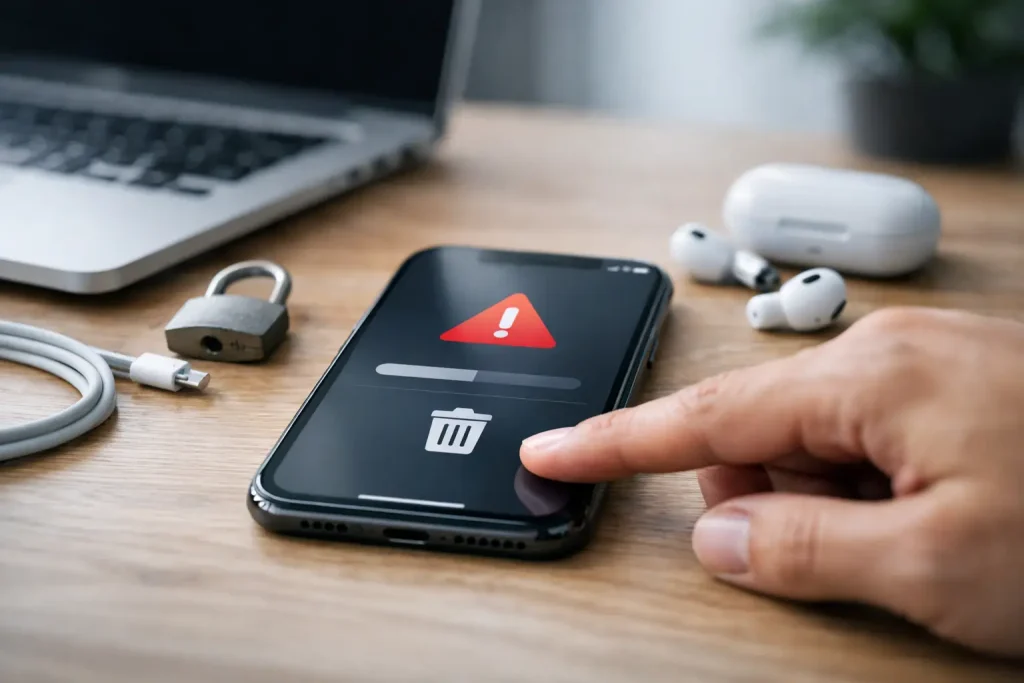
Din iPhone fryser lige før du skal ud ad døren, eller du skal sælge den videre uden at efterlade billeder, bankapps og beskeder til den næste ejer. En iPhone nulstilling guide handler derfor ikke kun om at trykke på én knap. Først skal du vælge den rigtige type nulstilling, så du løser problemet uden at slette mere end nødvendigt.
Der er stor forskel på at genstarte en iPhone, nulstille netværksindstillinger og slette alt indhold. Vælger du forkert, kan du bruge unødigt lang tid på at hente data tilbage – eller i værste fald miste dem. Her får du de sikre trin, og svar på hvad du gør, hvis iPhone ikke vil starte, er låst til iCloud eller har været i vand.
Start med backup, før du nulstiller iPhone
Hvis iPhone stadig kan låses op, så tag backup først. Åbn Indstillinger, tryk på dit navn øverst, vælg iCloud, derefter iCloud-sikkerhedskopi og vælg Sikkerhedskopiér nu. Lad telefonen være på Wi-Fi og strøm, til processen er afsluttet.
Du kan også lave en krypteret backup på en Mac eller pc. Det er ofte et godt valg, hvis du har mange billeder eller begrænset plads i iCloud. En krypteret computerbackup gemmer desuden typisk adgangskoder, Wi-Fi-oplysninger og sundhedsdata, så din nye eller nulstillede iPhone hurtigere føles som den gamle.
Har skærmen revner, men touch stadig virker, så tag backup med det samme. Er skærmen helt sort, eller reagerer den ikke på tryk, kan dataredning afhænge af, om telefonen kan forbindes til en computer, der allerede er godkendt. Undgå at nulstille blindt, hvis dine billeder og filer ikke findes andre steder.
iPhone nulstilling guide: vælg den rigtige løsning
Apple samler nulstillingsmulighederne under Indstillinger > Generelt > Overfør eller nulstil iPhone. Her er det afgørende at kende forskellen.
Genstart, når iPhone er langsom eller frosset
En almindelig genstart sletter intet. Sluk iPhone via sideknappen og en lydstyrkeknap på nyere modeller, vent kort, og tænd igen. Det kan løse småfejl som en app, der hænger, dårlig forbindelse eller en skærm, der reagerer langsomt.
Hvis telefonen er helt frosset, kan du tvinge den til at genstarte. På iPhone 8 og nyere trykker du hurtigt på lydstyrke op, derefter hurtigt på lydstyrke ned, og holder så sideknappen nede, indtil Apple-logoet vises. På ældre modeller er tastetrykkene anderledes. En tvungen genstart er sikker i den forstand, at dine data normalt bliver på telefonen, men den reparerer ikke en fysisk fejl.
Nulstil indstillinger uden at slette billeder
Under Nulstil kan du blandt andet nulstille netværksindstillinger, tastaturordbog, hjemmeskærmens layout eller alle indstillinger. Det er den rigtige vej, når problemet er afgrænset.
Nulstilling af netværksindstillinger kan hjælpe, hvis Wi-Fi, mobildata, Bluetooth eller opkald driller. Du mister gemte Wi-Fi-koder og skal forbinde til netværk igen, men billeder, apps og beskeder bliver liggende. Nulstilling af alle indstillinger bevarer også personlige data, men gendanner blandt andet indstillinger for skærm, lyd, privatliv og netværk. Det kan være praktisk ved vedvarende softwareproblemer, men kræver lidt opsætning bagefter.
Slet alt indhold og alle indstillinger ved salg
Skal iPhone sælges, gives væk eller sendes til en ny ejer, vælger du Slet alt indhold og alle indstillinger. Telefonen beder om din adgangskode og adgangskoden til din Apple-konto. Følg vejledningen på skærmen, og vent til du ser velkomstskærmen med “Hej” på forskellige sprog.
Sletningen fjerner dine data fra selve enheden, men din backup bliver liggende i iCloud eller på computeren. Derfor er rækkefølgen enkel: kontrollér backup, fjern eventuelt SIM-kortet, slet telefonen og aflever den først, når velkomstskærmen vises. Har du eSIM, skal du tage stilling til, om mobilabonnementet også skal fjernes – vælg det, hvis telefonen ikke længere skal bruges af dig.
Sådan fjerner du iCloud og Find før salg
En iPhone må ikke være låst til din Apple-konto, når den skifter ejer. Aktiveringslåsen er en stærk tyverisikring, men den gør også telefonen ubrugelig for den næste person, hvis du ikke fjerner den korrekt.
Gå til Indstillinger, tryk på dit navn, vælg Find, derefter Find min iPhone, og slå funktionen fra. Du skal bekræfte med adgangskoden til din Apple-konto. Når du derefter vælger at slette alt indhold, bliver du normalt også ledt gennem aflogning fra iCloud.
Kan du ikke længere få adgang til iPhone, kan du fjerne den fra din konto via en anden Apple-enhed eller en browser, hvis du kan logge ind på kontoen. Fjern først enheden fra listen over dine enheder, men gør det kun, når du er sikker på, at den er slettet eller ikke længere er i din besiddelse. Hvis du har glemt adgangskoden til Apple-kontoen, skal den gendannes hos Apple. En reparatør kan ikke lovligt omgå en aktiveringslås.
Hvis du har glemt iPhone-koden
For mange forkerte forsøg kan vise beskeden “iPhone utilgængelig” eller en sikkerhedslås. Her findes der desværre ingen sikker metode til at bevare data, hvis du hverken har koden eller en nyere backup. iPhone skal slettes og gendannes.
På nyere iOS-versioner kan du ofte vælge “Glemt kode?” direkte på låseskærmen og slette enheden med adgangskoden til din Apple-konto. Alternativt skal iPhone sættes i gendannelsestilstand og forbindes til en Mac eller pc, hvor den gendannes. Efterfølgende skal du stadig logge ind med den Apple-konto, som tidligere var knyttet til telefonen.
Vær skeptisk over for tjenester, der lover at fjerne iCloud eller låsekoder uden dokumentation. De kan ikke løse aktiveringslåsen legitimt og kan udsætte både dine data og penge for risiko.
Nulstilling hjælper ikke efter vand eller fald
En nulstilling kan rette softwarefejl, men den kan ikke tørre fugt ud af et stik, reparere et beskadiget batteri eller få et knækket ladestik til at virke. Hvis iPhone er faldet i toilettet, skal du straks tage den op, slukke den, fjerne cover og lade være med at sætte ladekablet i. Skyl kun forsigtigt med rent vand, hvis den har været i saltvand eller snavset væske, og få den undersøgt hurtigt.
Læg ikke telefonen i ris. Ris fjerner ikke fugt inde i enheden og kan efterlade støv i porte. Hårtørrer, ovn og varme radiatorer er heller ikke løsningen – høj varme kan gøre skaden større. Jo før væske og begyndende korrosion bliver håndteret professionelt, jo bedre er chancen for at redde både telefon og data.
Det samme gælder efter et hårdt fald. En iPhone, der genstarter, mister signal eller ikke oplader efter slaget, kan have en intern fejl, selv om glasset ser pænt ud. Tving ikke et kabel ind i porten og fortsæt ikke med gentagne nulstillinger. Fejlen skal findes, før den udvikler sig.
Når iPhone ikke oplader eller stadig fejler
Kontrollér først kabel, strømforsyning og stikkontakt med udstyr, du ved virker. Kig derefter forsigtigt i ladeporten efter komprimeret fnug. Brug ikke metalgenstande, da kontaktpunkterne kan beskadiges. Hvis iPhone viser væskeadvarsel, må du ikke forsøge at omgå den ved at lade alligevel.
Hjælper en genstart og et andet kabel ikke, kan årsagen være batteri, ladeport, skærm, bundkort eller fugtskade. Her giver en nulstilling sjældent et varigt resultat. Telerepair kan fejlfinde Apple-enheder som officiel Apple Independent Repair Provider og reparerer ofte samme dag, når fejlen og reservedelen tillader det.
De samme principper gælder andre enheder: En Samsung, OnePlus, Google Pixel, Huawei, Xiaomi, Honor, Motorola, Sony, Nokia, HTC eller LG kan også have brug for en backup før fabriksnulstilling. En computer, der ikke oplader, bør testes med korrekt oplader og uden synlig fugt, mens en PlayStation eller Xbox, der er stoppet med at virke, ikke bliver rask af en reset, hvis strømforsyning, HDMI-port eller intern hardware er problemet.
En nulstilling skal give dig en frisk start – ikke skabe et nyt problem. Er du i tvivl om data, iCloud eller en mulig fysisk skade, så stop, før du sletter, og få en faglig vurdering af den løsning, der faktisk passer til fejlen.

