













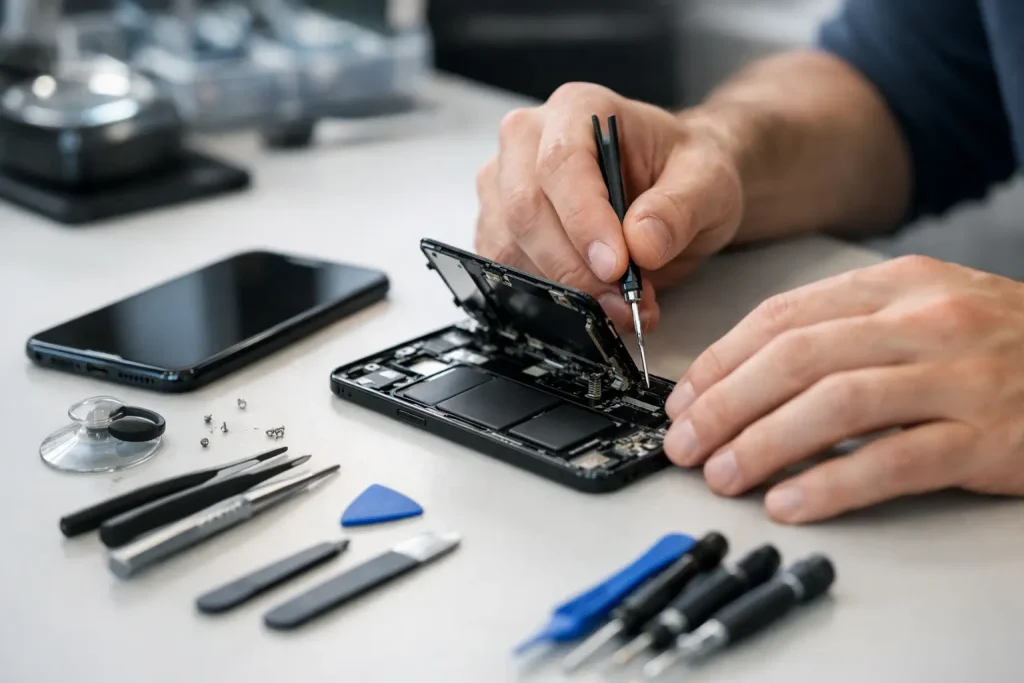
Skærmen er sort, telefonen har været i toilettet, eller din computer tager pludselig ikke imod strøm. I den situation handler mobil reparation ikke kun om at få en pris – men om at gøre de rigtige ting de første minutter, så en lille fejl ikke bliver til en dyr skade eller tabte data.
Mange forsøger sig med løsninger, der lyder logiske: opladning efter vandskade, ris i en skål eller en fabriksnulstilling uden backup. Det kan koste både billeder, adgang til konti og selve enheden. Her får du en praktisk guide til de mest almindelige problemer på telefoner, computere og konsoller – og til hvornår det giver mening at lade en fagperson overtage.
Mobil reparation efter fald og ødelagt skærm
En revnet skærm er mere end et kosmetisk problem. Glassplinter kan gøre touch-funktionen dårligere, fugt kan finde vej ind i telefonen, og skaden kan udvikle sig, hvis OLED- eller LCD-panelet under glasset også er ramt. Sorte pletter, grønne streger, flimren eller områder, der ikke reagerer på berøring, er typiske tegn på, at det ikke kun er overfladeglasset.
Start med at tage backup, hvis skærmen stadig kan bruges. På iPhone kan du sikkerhedskopiere til iCloud eller en computer. På Samsung, OnePlus, Google Pixel, Huawei, Xiaomi, Honor, Motorola, Nokia, HTC, LG og Sony kan du normalt bruge producentens cloud-backup eller en computer. Sluk derefter telefonen, hvis glasset er løst, skærmen bliver varm, eller kabinettet er bøjet.
Undgå tape direkte på revnerne som permanent løsning. Det kan holde splinterne nede kortvarigt, men fugt, støv og tryk kommer stadig ind. Er telefonen bøjet efter faldet, bør du heller ikke presse den flad igen. Et bøjet kabinet kan have påvirket batteriet, og et beskadiget lithium-ion-batteri skal vurderes professionelt.
Ved et almindeligt skærmskift er hastighed, reservedelskvalitet og garanti afgørende. Du skal kunne bruge telefonen normalt igen uden at være i tvivl om touch, lysstyrke og holdbarhed. Telerepair tilbyder reparation samme dag eller mens du venter på en lang række modeller, med livstidsgaranti på skærmskift og 24 måneders reklamationsret. Det er en løsning, der passer, når mobilen er din adgang til MitID, arbejde, studie og familie.
Telefonen er faldet i toilettet eller har fået vand
Det første, du gør efter en vandskade, har stor betydning. Tag telefonen op, sluk den straks og fjern cover, SIM-kort og eventuelt andet tilbehør. Tør forsigtigt ydersiden med en tør, fnugfri klud. Hvis det var toiletvand, er hurtig håndtering ekstra vigtig, fordi snavs og salte kan sætte gang i korrosion på de interne komponenter.
Du må ikke sætte telefonen til opladning for at se, om den virker. Strøm gennem fugtige forbindelser kan skabe kortslutning og gøre skaden væsentligt større. Undgå også hårtørrer, ovn, radiator og direkte sol. Varme kan skade skærm, limninger og batteri, mens den ikke nødvendigvis fjerner fugten inde i telefonen.
Ris er heller ikke en sikker løsning. Ris suger primært fugt fra luften og kommer ikke effektivt ind til telefonens komponenter. Samtidig kan støv og små partikler ende i porte og højttalere. Den bedste chance for at redde enheden er en hurtig, professionel rensning og fejlfinding, før korrosion får tid til at brede sig.
Selv vandafvisende modeller kan få vandskade. En iPhone, Samsung Galaxy, Google Pixel eller OnePlus kan have haft en høj IP-klassificering som ny, men pakninger slides over tid og kan være svækket efter et tidligere fald eller skærmskift. Vandafvisning er en ekstra beskyttelse – ikke en garanti for, at telefonen tåler et toilet, en pool eller en vaskemaskine.
Hvis telefonen stadig tænder
Det er fristende at fortsætte dagen som normalt, men data bør være første prioritet. Hvis skærm og touch fungerer, så lav backup hurtigst muligt uden at oplade, hvis der er mistanke om vand i stik eller telefon. Sluk derefter enheden. Virker højttaler, mikrofon, kamera eller Face ID/fingeraftryk ikke som før, skal telefonen undersøges, også selv om den ellers føles normal.
Sådan nulstiller du en telefon uden at miste overblikket
En nulstilling kan løse softwarefejl, frigøre plads før salg eller gøre en brugt telefon klar til en ny ejer. Men en fabriksnulstilling sletter indholdet på enheden. Sørg derfor for backup af billeder, beskeder, kontakter, noter, apps og eventuelle authenticator-koder, før du går i gang.
På iPhone går du typisk til Indstillinger, Generelt, Overfør eller nulstil iPhone og vælger Slet alt indhold og alle indstillinger. Hav din Apple-konto og adgangskode klar. På Android som Samsung, Google Pixel, OnePlus, Xiaomi, Huawei, Honor, Motorola, Nokia, Sony, HTC og LG ligger funktionen oftest under Indstillinger, System eller Generel administration, Nulstil og Slet alle data. Menupunkterne varierer lidt fra mærke til mærke.
Hvis telefonen fryser, kan en tvungen genstart være nok og sletter ikke data. Det er noget andet end nulstilling. Prøv altid genstart først, især hvis problemet opstod efter en app-opdatering, lav lagerplads eller et midlertidigt systemnedbrud.
Sådan fjerner du iCloud korrekt
Når en iPhone skal sælges, gives videre eller sendes til reparation, skal Find være slået fra, og iCloud-kontoen skal fjernes på den rigtige måde. Gå til Indstillinger, tryk på dit navn, vælg Find og slå Find min iPhone fra. Log derefter ud af din Apple-konto, hvis telefonen skal skifte ejer, og slet først derefter indholdet.
Det er afgørende, fordi Aktiveringslås ellers kan følge telefonen. En nulstillet iPhone med aktiv iCloud-lås kan ikke sættes op af den næste ejer uden den oprindelige kontos adgangskode. Har du glemt oplysningerne, skal du ikke gætte dig frem eller forsøge uofficielle metoder. Gendan adgang til kontoen via Apple, før enheden sælges eller afleveres.
På Android gælder samme grundprincip med Google-kontoen. Fjern kontoen fra telefonen, før fabriksnulstilling og ejerskifte. Ellers kan Factory Reset Protection bede den nye ejer om den tidligere kontos oplysninger.
Computeren kan ikke oplade – tjek dette først
Når en MacBook Air, MacBook Pro eller Windows-computer ikke oplader, er fejlen ikke altid batteriet. Start med stikkontakten, strømforsyningen og kablet. Prøv helst en anden stikkontakt og, hvis muligt, en kompatibel oplader med korrekt wattstyrke. Et telefonkabel kan eksempelvis ikke nødvendigvis levere strøm nok til en computer.
Se efter fnuller, støv eller synlige skader i USB-C-, MagSafe- eller ladeporten. Rens ikke med metalgenstande. Sluk computeren og brug i stedet forsigtigt en tør, blød børste eller få porten kontrolleret. Hvis opladeren bliver usædvanligt varm, kablet er flosset, eller computeren kun lader i en bestemt vinkel, skal du stoppe med at bruge udstyret.
En batterifejl viser sig ofte som hurtig afladning, uventede nedlukninger eller en computer, der kun virker med strømforsyning tilsluttet. Men der kan også være fejl i ladeport, strømstyring eller bundkort. Det kræver fejlfinding – ikke bare et nyt batteri på gæt.
Når PlayStation eller Xbox stopper med at virke
En PlayStation eller Xbox, der ikke tænder, bliver meget varm, larmer kraftigt eller mister billedet, kan have flere årsager. Test først strømledning og HDMI-kabel, og prøv en anden skærm eller HDMI-port. Ved manglende billede er det værd at afgøre, om konsollen faktisk tænder, men bare ikke sender signal.
Er PlayStation eller Xbox varm, så sluk den helt og lad den køle ned. Sørg for fri luft omkring konsollen og fjern støv fra ventilationsområderne uden at presse luft eller genstande ind i kabinettet. Gentagne overophedninger bør ikke ignoreres, da de kan belaste interne komponenter.
En konsol, der tænder og straks slukker, eller som ikke reagerer på strøm, kan have behov for egentlig fejlfinding. Gem ikke problemet væk til efter næste spilsæson. Jo før fejlen undersøges, desto bedre er chancen ofte for at begrænse både nedetid og reparationsomfang.
Vælg mobil reparation med dokumenteret tryghed
Den rigtige løsning afhænger af skaden. En revnet skærm kan ofte klares hurtigt, mens vandskade, ladefejl og tilfældige genstarter kræver en grundig diagnose. Bed om klarhed om pris, forventet reparationstid, reservedelskvalitet og garanti, før arbejdet sættes i gang.
For privatkunder og virksomheder på Sjælland kan det også gøre en reel forskel, om hjælpen kræver en hel dag uden enhed. Butiksreparation, indsendelse og udkørende service har hver sin fordel: Butikken passer til den akutte skade, postløsningen til afstand, og udkørende service er oplagt, når flere medarbejdere skal holdes kørende på kontoret.
Over 100.000 kunder og en Trustpilot-score på 4,9 stjerner er ikke en erstatning for god rådgivning i den konkrete sag – men det er et stærkt tegn på, at din enhed bliver håndteret af folk, der ser disse fejl hver dag. Sluk ved vand, tag backup før nulstilling, og få hjælp, før en lille fejl får lov til at vokse.

